PRIMA NOTA CONTABILE
Prima Nota Contabile
VIDEO - Registrazione Movimenti Prima Nota
VIDEO - Registrazione Corrispettivi Giornalieri
VIDEO - Registrazione Incasso Clienti
VIDEO - Registrazione Incasso Clienti Modalita Multipla
VIDEO - Registrazione Pagamento Fornitori
VIDEO - Registrazione Pagamento Fornitori Modalita Multipla
Interrogazione Mastri di Contabilità
La funzionalità “INTERROGAZIONE MASTRI DI CONTABILITA'” permette di visualizzare le schede contabili per Mastrino Contabile. Verranno visualizzati i movimenti con progressivi dare / avere con la possibilita' di impostare un periodo di inizio e fine elaborazione.
Per accedere alla maschera, dal menu del progetto amministrazione, selezionare il seguente percorso: Gestione Ordinaria >> Contabilità Generale >> Prima Nota Contabile. Si visualizzerà in elenco la voce di menù “Interrogazione Mastri di Contabilità”
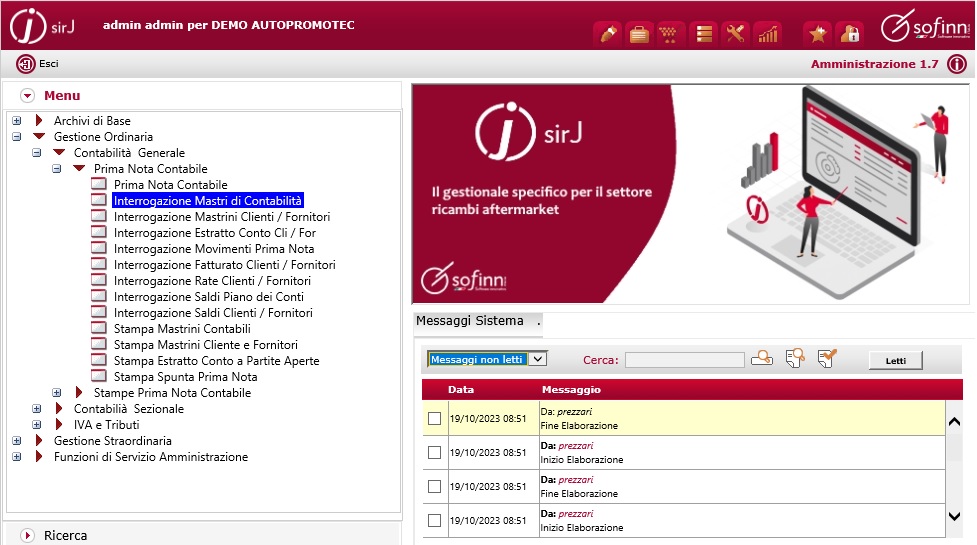
All'apertura la maschera si presenta in modalita di inserimento dati per eseguire l'elaborazione.
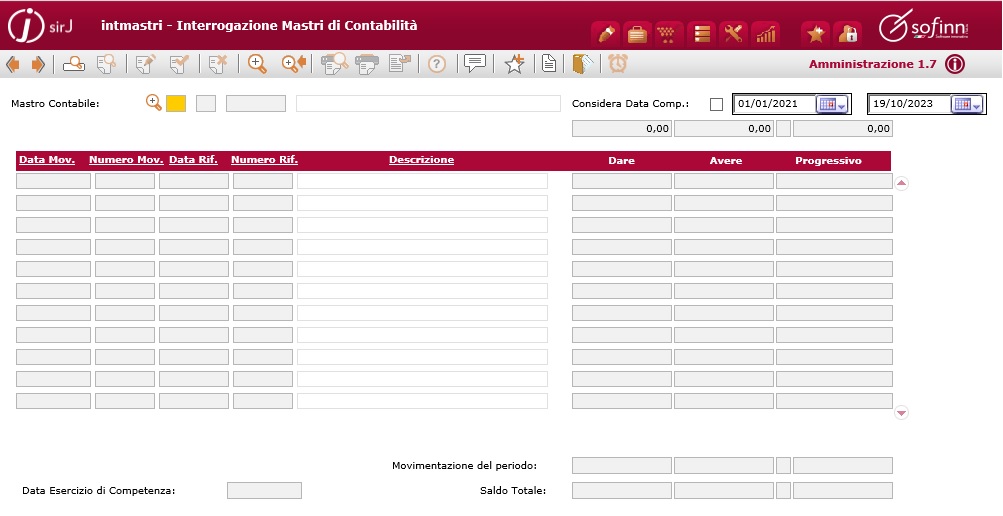
I campi per l'elaborazione sono i seguenti:
Mastro Conto e SottoConto Contabile: (Zoom attivo per la ricerca. Attivando lo zoom verrà predisposta la ricerca per descrizione Sottoconto contabile)
Considera Data Di Competenza: CheckBox utilizzato per ricercare i movimenti contabili per data di Competenza (movimenti iva). Se spuntato la ricerca verra' effettuata per data competenza, altrimenti per Data Movimento Contabile
Data Inizio e Data Fine elaborazione: Selezionato il mastrino contabile, sara' possibile specificare un range di date nel quale visualizzare i movimenti
Inseriti i dati sopra riportati, sarà possibile avviare l'ELABORAZIONE con il tasto funzione “F2" o il corrispondente pulsante sulla barra dei pulsanti

Avviata l'elaborazione,il risultato sara' il seguente:
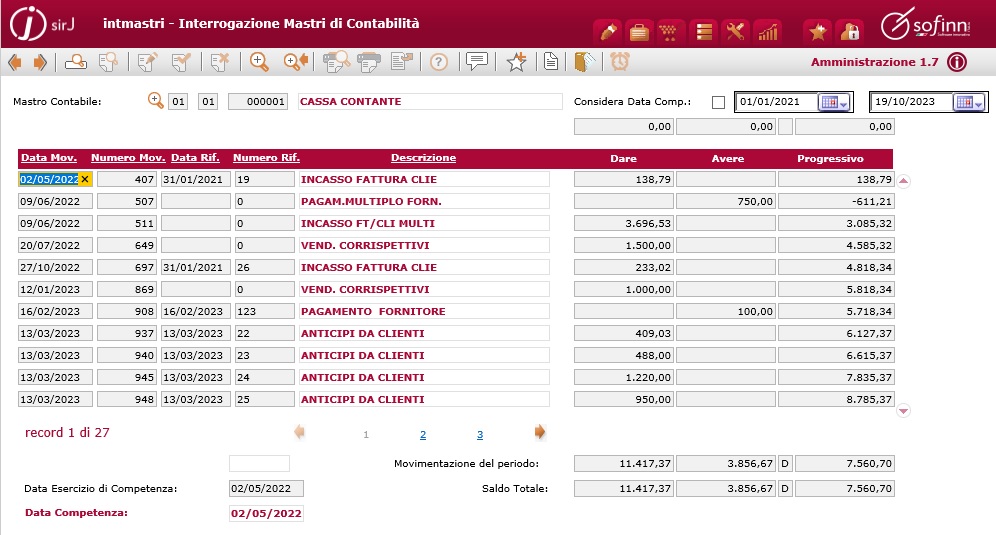
Saranno visualizzate le seguenti Colonne:
Data Movimento: Data di registrazione del movimento Contabile (Posizionandosi sul campo in questione, il tasto F2 riporta direttamente nella maschera di prima nota in visualizzazione/modifica della relativa registrazione contabile.)
Numero Mov: Numero di registrazione del movimento Contabile (Cliccando sul link riportato in intestazione della colonna, sara' possibile visualizzare la registrazione contabile accedendo direttamente alla form di gestione "Prima Nota Contabile)
Data Rif: Data della partita contabile di riferimento
Numero Rif: Numero della partita contabile di riferimento.
Descrizione: Descrizione della causale (Posizionandosi sul campo in questione, il tasto F2 riporta direttamente nella maschera di prima nota in visualizzazione/modifica della relativa registrazione contabile.)
Importo In Dare: Importo del movimento Contabile (Cliccando sul link riportato in intestazione della colonna, sara' possibile visualizzare le rate / scadenze della registrazione contabile)
Importo In Avere: Importo del movimento Contabile (Cliccando sul link riportato in intestazione della colonna, sara' possibile visualizzare le rate / scadenze della registrazione contabile)
Progressivo D/A: Progressivo di riferimento totale
Data Di Competenza: Data di competenza Iva del movimento contabile.
Interrogazione Mastrini Clienti e Fornitori
La funzionalità “INTERROGAZIONE MASTRINI CLIENTI E FORNITORI” permette di visualizzare le schede contabili per cliente e fornitore. Verranno visualizzati i movimenti con progressivi dare / avere con la possibilita' di impostare un periodo di inizio e fine elaborazione.
Per accedere alla maschera, dal menu del progetto amministrazione, selezionare il seguente percorso: Gestione Ordinaria >> Contabilità Generale >> Prima Nota Contabile. Si visualizzerà in elenco la voce di menù “Interrogazione Mastrini Clienti/Fornitori”
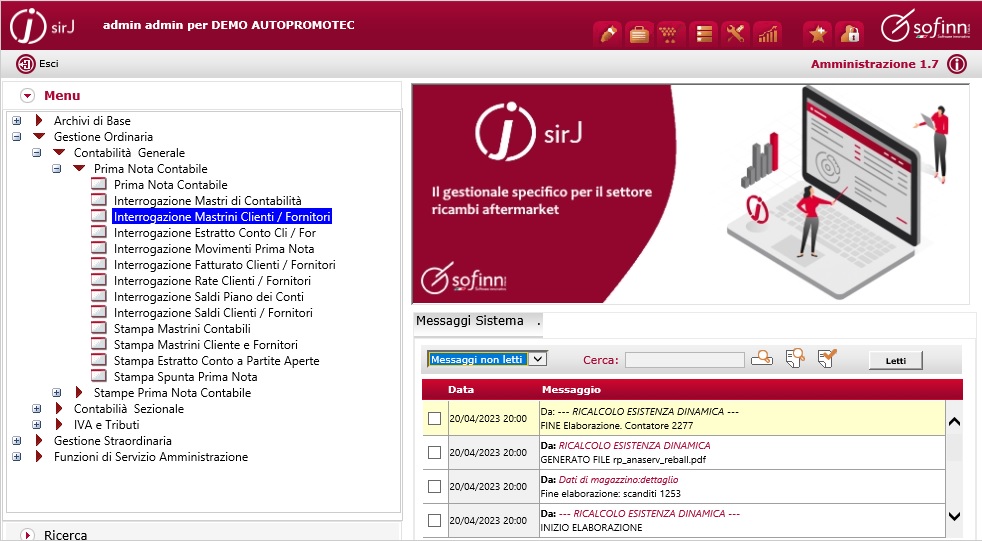
All'apertura la maschera si presenta in modalita di inserimento dati per eseguire l'elaborazione.
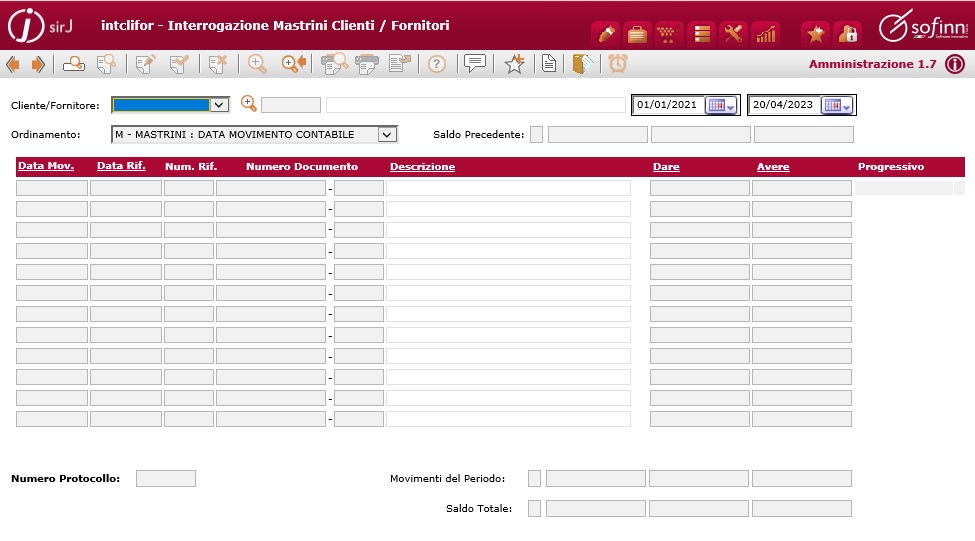
I campi per l'elaborazione sono i seguenti:
Cliente/Fornitore: Prefisso, (con scelta da combo box)
Codice Cliente o Fornitore: (Zoom attivo per la ricerca. Attivando lo zoom verrà predisposta la ricerca per cliente o fornitore in relazione al prefisso precedentemente indicato)
Data Inizio e Data Fine elaborazione: Selezionato il cliente o il fornitore, sara' possibile specificare un range di date nel quale visualizzare i movimenti
Ordinamento: Cliccando su apposita combo box, si avra' la possibilita' di ordinare i movimenti per “data registrazione/movimento” (default) oppure per riferimenti di partita (data_riferimento)
Inseriti i dati sopra riportati, sarà possibile avviare l'ELABORAZIONE con il tasto funzione “F2" o il corrispondente pulsante sulla barra dei pulsanti
Avviata l'elaborazione,il risultato sara' il seguente:
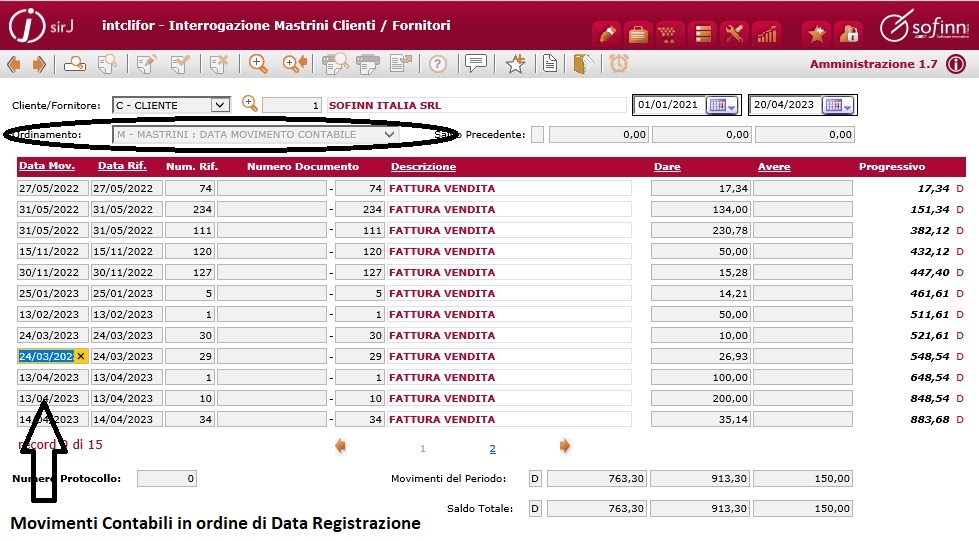
Nel caso specifico e' stata lanciata l'elaborazione con modalita di ordinamento per Data_Registrazione.
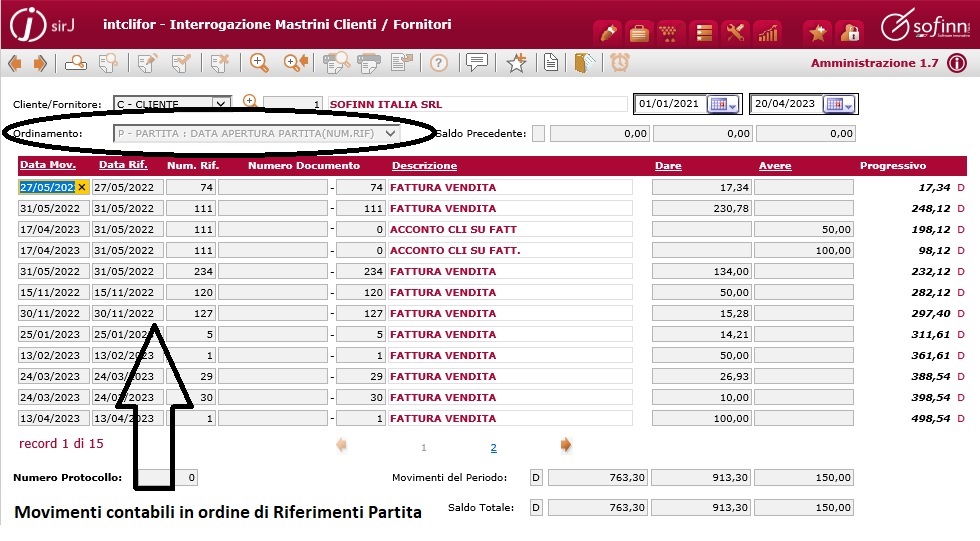
In quest'altro caso e' stata lanciata l'elaborazione con modalita di ordinamento Riferimenti Partita
Saranno visualizzate le seguenti Colonne:
Data Movimento: Data di registrazione del movimento Contabile
Data Rif: Data della partita contabile di riferimento
Num Rif: Numero della partita contabile di riferimento. (Posiziondosi sul campo in questione, il tasto F2, in caso di una fattura di vendita o nota credito cliente, riporta direttamente nella maschera di Emissione Documento del relativo documento)
Data Doc: Data del documento
Numero Documento: Numero del documento
Descrizione: Descrizione della causale (Posizionandosi sul campo in questione, il tasto F2 riporta direttamente nella maschera di prima nota in visualizzazione/modifica della relativa registrazione contabile.)
Importo In Dare: Importo del movimento Contabile (Cliccando sul link riportato in intestazione della colonna, sara' possibile visualizzare le rate / scadenze della registrazione contabile)
Importo In Avere: Importo del movimento Contabile (Cliccando sul link riportato in intestazione della colonna, sara' possibile visualizzare le rate / scadenze della registrazione contabile)
Progressivo D/A: Progressivo di riferimento totale
Numero Protocollo: Numero di protocollo IVA associato al movimento contabile.
Interrogazione Estratto Conto Clienti e Fornitori
La procedura “INTERROGAZIONE ESTRATTO CLIENTI E FORNITORI”, permette di visualizzare i movimenti contabili dei clienti e dei fornitori raggruppati per partita. Di default la procedura visualizza le partite “aperte”, ma e' possibile visualizzare con spunta su apposito flag ( Saldi a zero) anche le partite definite come “chiuse”. Per accedere alla maschera, dal menu del progetto amministrazione, selezionare il seguente percorso: Gestione Ordinaria >> Contabilità Generale >> Prima Nota Contabile. Si visualizzerà in elenco la voce di menù “Interrogazione Estratto Conto Cli/For”
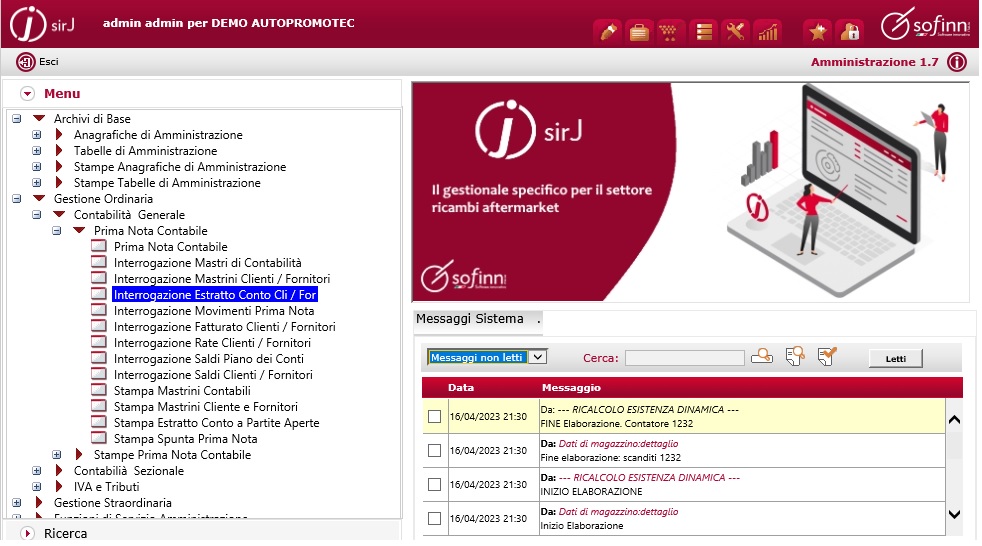
All'apertura la maschera si presenta in modalita di inserimento dati per eseguire l'elaborazione.
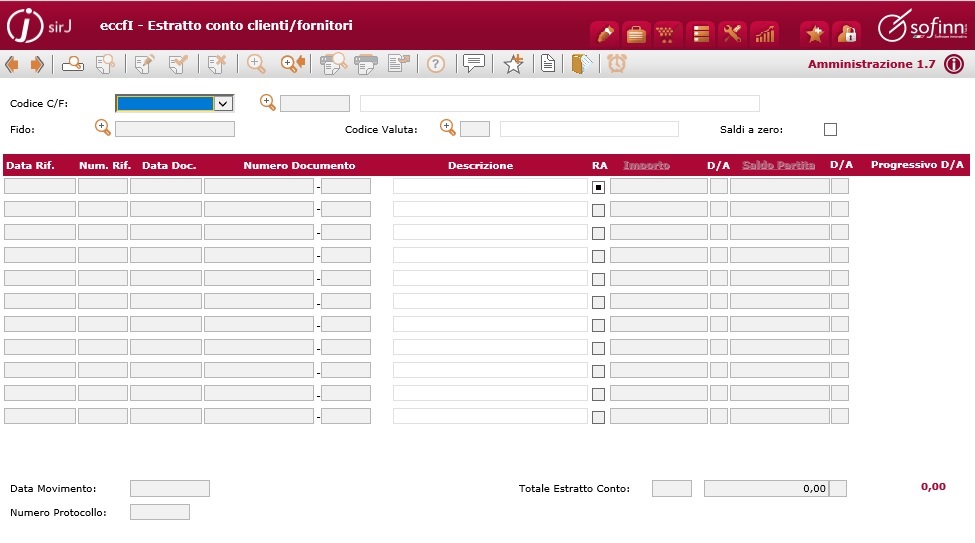
I campi per l'elaborazione sono i seguenti:
Codice C/F:Prefisso, (con scelta da combo box)
Codice Cliente o Fornitore: (Zoom attivo per la ricerca. Attivando lo zoom verrà predisposta la ricerca per cliente o fornitore in relazione al prefisso precedentemente indicato)
Fido: Selezionato il cliente o il fornitore, verra' visualizzato il fido impostato di default sulla rispettiva anagrafica (Vedi capitolo Anagrafica Clienti/Fornitori)
Codice Valuta: Selezionato il cliente o il fornitore, verra' visualizzato il relativo codice valuta di default associato sulla rispettiva anagrafica (Vedi capitolo Anagrafica Clienti/Fornitori)
Saldi a zero: Check che permette di visualizzare anche le partite definite come “chiuse” (Di Default non spuntato)
Inseriti i dati sopra riportati, sarà possibile avviare l'ELABORAZIONE con il tasto funzione “F2" o il corrispondente pulsante sulla barra dei pulsanti
Avviata l'elaborazione, il risultato sara' il seguente:
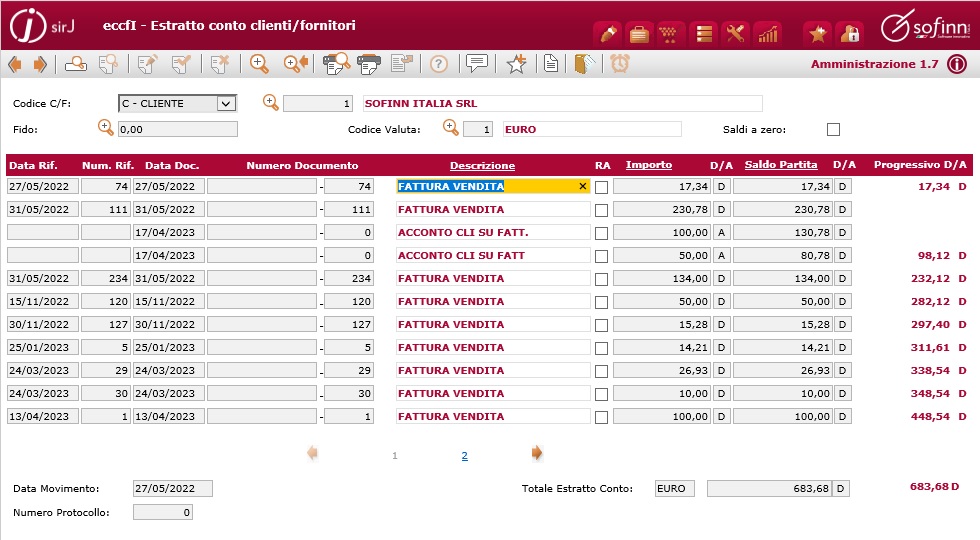
Saranno visualizzate le seguenti Colonne:
Data Rif: Data della partita contabile di riferimento
Num Rif: Numero della partita contabile di riferimento. (Posiziondosi sul campo in questione, il tasto F2, in caso di una fattura di vendita o nota credito cliente, riporta direttamente nella maschera di Emissione Documento del relativo documento)
Data Doc: Data del documento
Numero Documento: Numero del documento
Descrizione: Descrizione della causale (Posizionandosi sul campo in questione, il tasto F2 riporta direttamente nella maschera di prima nota in visualizzazione/modifica della relativa registrazione contabile. E' possibile utilizzare anche il mouse, cliccando sul link riportato in intestazione della colonna)
RA: Check che identifica se per la registrazione corrente, è prevista la gestione della Ritenuta D'Acconto
Importo: Importo del movimento Contabile (Cliccando sul link riportato in intestazione della colonna, sara' possibile visualizzare le rate / scadenze della registrazione contabile)
D/A: Identificazione Dare o Avere del movimento Contabile
Saldo Partita: Progressivo di riferimento che identifica il saldo della partita (Cliccando sul link riportato in intestazione della colonna, sara' possibile visualizzare le rate / scadenze della registrazione contabile)
D/A: Identificazione Dare o Avere riferito al progressivo saldo della partita
Progressivo D/A: Progressivo di riferimento totale
Data Movimento: Data di registrazione del movimento Contabile
Numero Protocollo: Numero di protocollo IVA associato al movimento contabile.
Le partite che contengono piu' registrazioni, vengono raggruppate come da figura riportata di seguito:

EFFETTI ATTIVI
Portafoglio Effetti
La registrazione di effetti in Portafoglio avviene normalmente come conseguenza della registrazione dei movimenti contabili relativi ad una fattura che prevede il pagamento tramite effetti. Gli effetti però possono anche essere acquisiti direttamente, tramite la funzione 'Immissione di Portafoglio', nel caso in cui essi siano a fronte di rapporti di credito non originati da fattura o da prima nota.
Per accedere alla maschera, dal menu del progetto amministrazione, selezionare il seguente percorso:
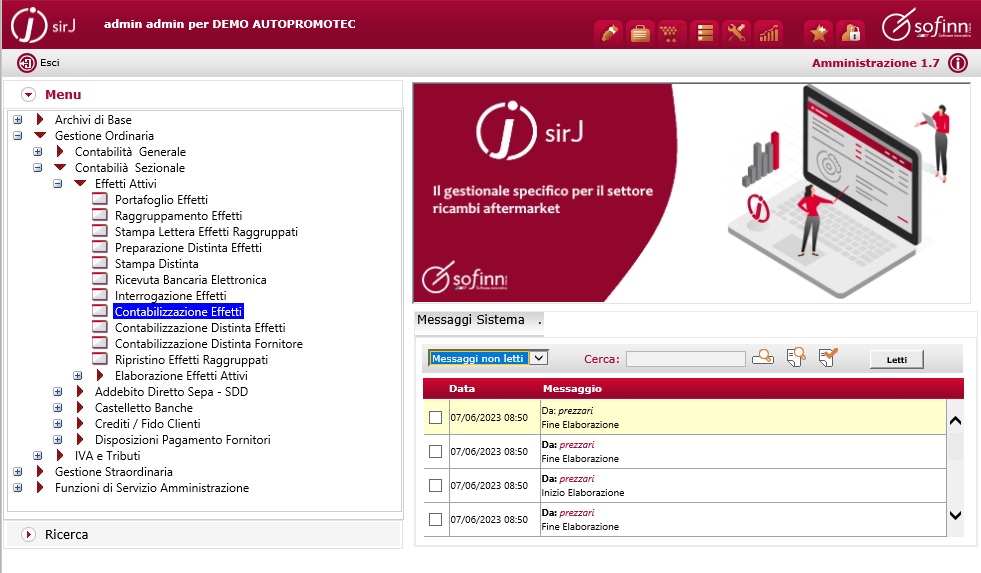
Gestione Ordinaria >> Contabilità Sezionale >> Effetti Attivi. Si visualizzerà in elenco la voce di menù “Portafoglio Effetti”
La maschera tramite la quale l'utente è in grado di registrare l'effetto è come quella proposta in figura. L'applicazione provvede all'aggiornamento automatico degli archivi del Portafoglio effetti.
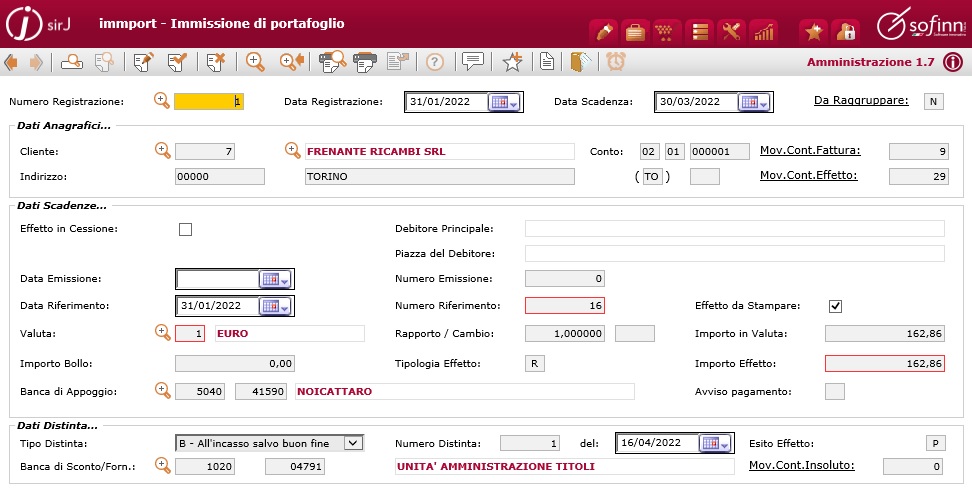
Numero Registrazione: numero del record in esame. Viene assegnato automaticamente quando si è in modalità di inserimento di un nuovo effetto, ed è un numero privo di rilevanza contabile o fiscale che serve come puro identificatore del record.
Data Registrazione: data di registrazione. Il programma propone automaticamente la data del giorno; l'utente può modificarla scegliendo comunque una data che si riferisca ad un Esercizio elaborabile.
Data Scadenza: data di scadenza dell'effetto. Questa data deve essere maggiore o uguale della data del movimento.
Da Raggruppare: spuntare se l'effetto deve essere raggruppato o meno. Il valore di default viene prelevato dall'anagrafica relativa al cliente
Cliente: codice del Cliente in posizione debitoria dal quale si sia ricevuto l'effetto. È possibile aprire uno ZOOM su questo campo per una eventuale ricerca del cliente desiderato. Sul campo della descrizione del cliente è possibile aprire uno ZOOM per conoscere l'estratto conto del soggetto in questione.
Mov.Cont.Fattura: numero progressivo di prima nota relativo alla fattura da cui deriva l'effetto
Indirizzo: indirizzo del cliente selezionato
Mov.Cont.Effetto: numero progressivo di prima nota relativo al pagamento generato dalla contabilizzazione dell'effetto stesso
Data Riferimento: data di Riferimento della Partita a cui è agganciato l'effetto
Numero Riferimento: numero di Riferimento della Partita a cui è agganciato l'effetto
Importo Effetto: importo in valuta originaria dell'effetto
Tipo Effetto: Tipo di effetto in immissione:
"T" - tratta
"P" - pagherò
“R” - ricevuta bancaria
Banca D'Appoggio: Codice ABI/CAB della banca di appoggio del cliente debitore.
Tipo Distinta: Tipo distinta a cui l'effetto appartiene:
“I” - distinta all'incasso
“B” - distinta all'incasso salvo buon fine
“S” - distinta allo sconto
“F” - girato a Fornitore
Numero Distinta: Numero distinta a cui l'effetto appartiene. Tale valore è assegnato dalla procedura di stampa distinta.
Del: Data in cui è stata stampata la distinta. Tale valore è assegnato dalla procedura estrazione effetti
Esito Effetto: Esito dell'effetto nel caso in cui esso sia già stato esitato:
"P" - pagato
“I” - insoluto
“S” - stornato
Banca di Sconto/Forn: Codice della Banca su cui si sono scontati gli effetti (tipo distinta 'I', 'B', 'S') o Codice del Fornitore a cui è stato girato l'effetto (tipo distinta 'F'). In questo campo è possibile aprire uno ZOOM sulle banche (tipo distinta 'I', 'B', 'S') o sui fornitori (tipo distinta 'F')
Mov.Cont.Insoluto: numero progressivo di prima nota relativo alla registrazione dell’insoluto.
Raggruppamento Effetti
Tramite questa funzione è possibile raggruppare gli effetti da estrarre presenti nel portafoglio.
Per accedere alla maschera, dal menu del progetto amministrazione, selezionare il seguente percorso: Gestione Ordinaria >> Contabilità Sezionale >> Effetti Attivi. Si visualizzerà in elenco la voce di menù “Raggruppamento Effetti”
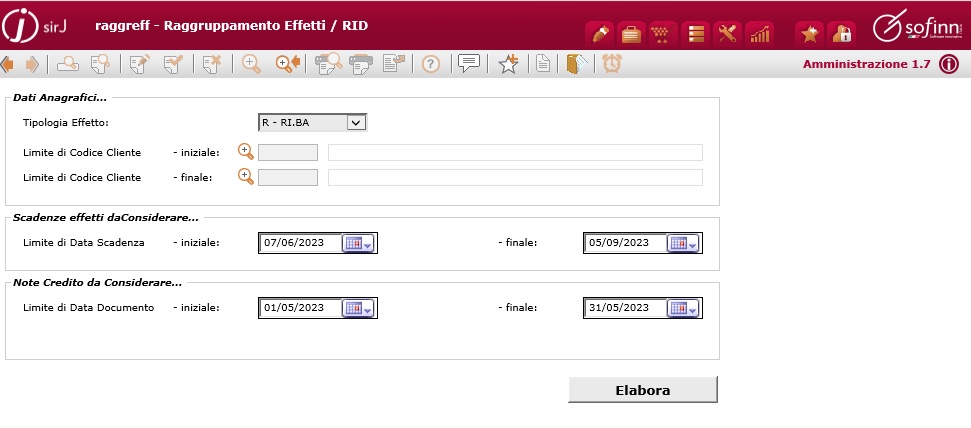
Tipologia Effetto: Tipologia di effetto da considerare nel raggruppamento. I valori possibili sono 2:
“RIBA”
“RID”
Limite Codice Cliente: Limite iniziale e finale del range di codici clienti all'interno del quale prelevare gli effetti da raggruppare
Limite data scadenza: Data iniziale e finale di estrazione degli effetti da raggruppare. Vengono estratti solo gli effetti con scadenza compresa tra quelle indicate
Limite data documento: Data iniziale e finale di documenti. Vengono estratti solo gli effetti con data documento compresa tra quelle indicate
Gli effetti vengono raggruppati se soddisfano le seguenti caratteristiche:
- Effetto anagrafato da raggruppare
- Stessa data scadenza
- Stesso Cliente
- Uguale banca d'appoggio
- Uguale valuta
Il raggruppamento ha come conseguenza:
- la cancellazione degli effetti raggruppati dall'archivio
- la creazione di un nuovo effetto con importo pari alla somma degli effetti raggruppati
- la creazione di una tabella riportante gli estremi dei documenti originariamente collegati agli effetti.
L'effetto raggruppato riporta in stampa gli estremi dei documenti originari, con un massimo di 12 documenti. Oltre i 12 documenti non viene stampato nulla sull'effetto ed è compito dell'utente predisporre una lettera contenente gli estremi. Tale lettera può essere predisposta utilizzando il programma 'stampa lettere effetti' raggruppati presente in questa procedura.
Preparazione Distinta Effetti
Lo scopo di questa funzione è l'estrazione dal Portafoglio degli effetti sui quali si vuole operare. Il risultato dell'elaborazione è l'attribuzione di un Numero di Distinta agli effetti estratti. Questa funzione risulta quindi fondamentale poiché, come si vedrà più avanti, per indicare un effetto ci si riferisce spesso alla distinta cui esso appartiene. Tutti gli effetti aventi lo stesso Numero di Distinta fanno riferimento ad un'unica distinta. L'utente ha la possibilità di selezionare il tipo di effetto da considerare in fase di elaborazione, nonché la data limite di scadenza e l'importo massimo da estrarre.
L'unica eccezione è rappresentata dai pagherò bancari, i quali sono estraibili soltanto nel caso in cui sia loro già stato attribuito un numero di protocollo, ovvero nel caso in cui essi siano già stati ricevuti.
Per accedere alla maschera, dal menu del progetto amministrazione, selezionare il seguente percorso: Gestione Ordinaria >> Contabilità Sezionale >> Effetti Attivi. Si visualizzerà in elenco la voce di menù “Preparazione Distinta Effetti”
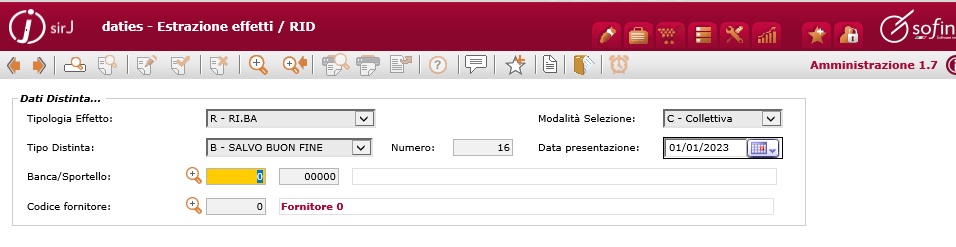
Le informazioni presenti per le elaborazioni sono le seguenti:
Tipologia Effetto: Tipologia di effetto da considerare nel raggruppamento. I valori possibili sono 2:
“RIBA”
“RID”
Modalità Selezione: E possibile scegliere se gli effetti da selezionare verranno identificati attraverso un range di selezioni collettive (Collettiva), o un elenco a tabella (Dettagliata)
Tipo distinta: tipo di distinta da generare relativamente agli effetti selezionati. L'inserimento di un valore nel campo è obbligatorio. I caratteri previsti e visualizzabili per mezzo di una finestra di help, sono i seguenti:
"I" - distinta all'Incasso
"B" - distinta all'incasso salvo Buon fine
“S” - distinta allo Sconto
"F" - effetto girato a Fornitore
Numero: numero della distinta da estrarre. Il valore proposto non è modificabile dall'utente ed è assegnato dal sistema in modo progressivo, in base alle estrazioni andate a buon fine.
Data Presentazione: data in cui si intende effettuare l'operazione di presentazione della distinta.
In virtu' della modalita' scelta di selezione effetti, le operazioni di selezioni si presentano nel seguente modo:
“Selezione Collettiva”
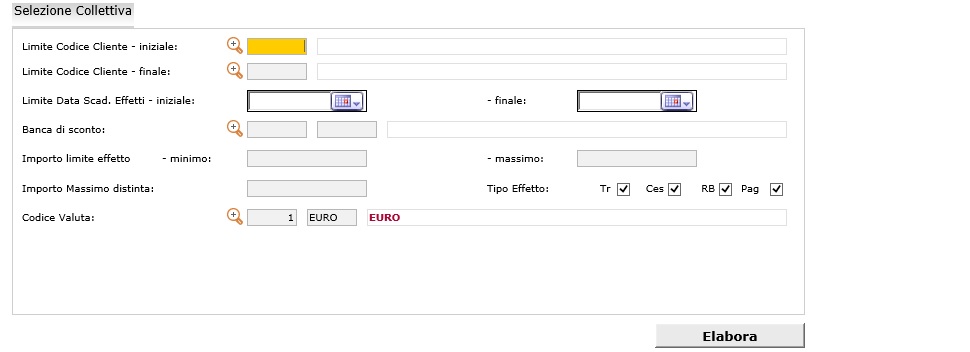
Da codice cliente a codice cliente: range di codici Cliente sul quale operare l'estrazione
Effetti in scadenza dal al: range di data che identifichi il periodo da esaminare in rapporto alle scadenze degli effetti
Banca di sconto: codice ABI+CAB relativo alla banca della quale si vogliano esaminare gli effetti in scadenza . Inserire '0' per evitare tale controllo
Limite importo effetto: range di valori in base al quale verrà effettuata l'estrazione: verranno così ignorati gli effetti con valore al di sotto dell'importo minore e gli effetti con importo superiore a quello segnalato nell'attivazione dell'estrazione
Importo limite massimo distinta: l'importo totale che si desidera estrarre. Verranno selezionati effetti sino al raggiungimento o al superamento dell'importo indicato
Tipo effetto: il tipo di effetto che si desidera estrarre. Il sistema propone automaticamente il carattere 'S' (Si) per tutti i tipi di effetto: tratte, cessioni, ricevute bancarie e pagherò. L'utente può modificare quanto indicato, nel caso desideri effettuare una selezione specifica, immettendo il carattere 'N' (No) nel campo corrispondente al tipo effetto da ignorare
Valuta di estrazione: codice corrispondente alla valuta da considerare nell'estrazione degli effetti
Al termine dell'impostazione di questi parametri, utilizzando Elabora, il sistema elaborerà i dati visualizzando l'importo estratto ed il totale distinta chiedendo contemporaneamente conferma all'esecuzione dell'estrazione vera e propria.
In caso di risposta negativa alla domanda 'Confermi questa Estrazione SI/NO?', gli effetti selezionati non verranno estratti; rispondendo 'S' il programma confermerà l'estrazione e chiederà all'utente: 'Vuoi creare una nuova distinta SI/NO?'. Rispondendo 'N', il programma si predisporrà ad una nuova estrazione sulla stessa distinta da sommare alla precedente. In caso affermativo, invece, estrarrà gli effetti selezionati su di una nuova distinta.
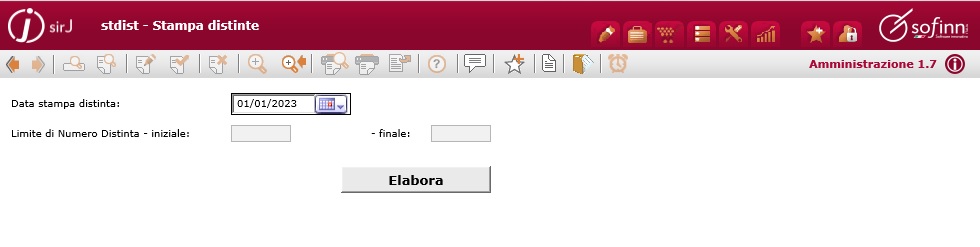
Si tenga presente che è possibile ottenere la lista di quanto estratto richiamando la funzione 'Stampa distinte' ed inserendo i limiti iniziale e finale delle distinte appena estratte.
“Selezione Dettagliata”
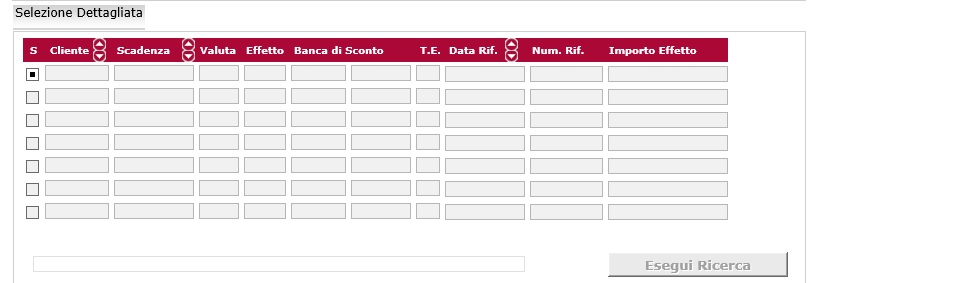
Tramite questa finestra è possibile visualizzare gli effetti che si intendano estrarre utilizzando i campi presenti a video come i criteri di ricerca.
Dopo aver Selezionato gli effetti, effettuando l’Elaborazione viene attivata l'estrazione. In tal modo verrà incrementato il progressivo della distinta di presentazione.
Stampa Lettere Effetti Raggruppati
Stampa Distinta
Tramite questa funzione l'utente ha la possibilità di stampare le distinte degli effetti attivi selezionati.
La stampa delle distinte può essere eseguita:
1) prima della stampa degli effetti, e in tal caso non comparirà il numero di emissione dell'effetto, poiché questo viene assegnato in fase di stampa dello stesso. La distinta ha, quindi, unica funzione di controllo sugli effetti estratti.
2) dopo la stampa degli effetti, e in questo caso essa ha la funzione di documenti accompagnatori nelle operazioni bancarie.
I tipi di distinta sono diversi:
1) per effetti all'incasso
2) per effetti all'incasso salvo buon fine
3) per effetti allo sconto
Il tipo di distinta viene definito in fase di estrazione, quando ad ogni effetto estratto viene anche attribuito un Numero di Distinta.
Le distinte da stampare potranno essere selezionate utilizzando lo ZOOM.
Per accedere alla maschera, dal menu del progetto amministrazione, selezionare il seguente percorso: Gestione Ordinaria >> Contabilità Sezionale >> Effetti Attivi. Si visualizzerà in elenco la voce di menù “Stampa Distinta”
Ricevuta Bancaria Elettronica
Tramite questa funzione è possibile preparare un file da inviare alle banche con tracciato corrispondente a quanto richiesto per l'elaborazione elettronica della ricevuta bancaria.
Data elaborazione: data in cui sono state predisposte le ricevute bancarie elettroniche. Viene proposta automaticamente la data del giorno.
Descrizione dell'operazione: descrizione opzionale del contenuto del supporto magnetico come prevista dal record RB.
Limite numero distinta: estremi delle distinte da elaborare e da cui ricavare il file da inviare alla banca.
Tipo servizio: come previsto nel record RB dal carattere 20 al carattere 21 (TSER) del tracciato uno dei seguenti codici:
“10” - dopo incasso
"35" - conto incassi a maturazione
Per accedere alla maschera, dal menu del progetto amministrazione, selezionare il seguente percorso: Gestione Ordinaria >> Contabilità Sezionale >> Effetti Attivi. Si visualizzerà in elenco la voce di menù “Ricevuta Bancaria Elettronica”
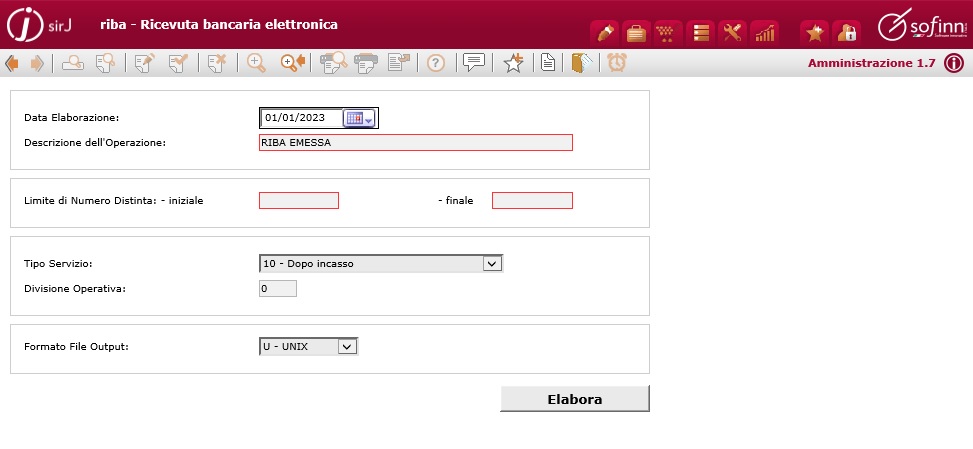
Utilizzando Elabora andrà indicato il nome del file che deve essere generato dal programma ed in seguito inviato dall’utente alla banca.
Interrogazione Effetti
Tramite questa funzione è possibile visualizzare l’elenco degli effetti. Tutti i campi sono campi di ricerca.
Per accedere alla maschera, dal menu del progetto amministrazione, selezionare il seguente percorso: Gestione Ordinaria >> Contabilità Sezionale >> Effetti Attivi. Si visualizzerà in elenco la voce di menù “Interrogazione Effetti”
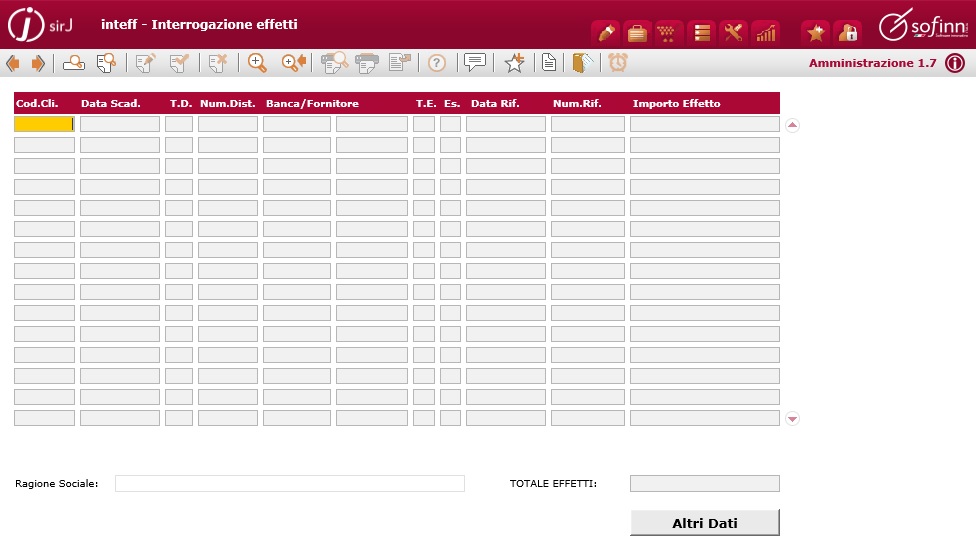
Cliente: codice cliente dell’effetto
Data scad.: data di scadenza dell’effetto
T.D.: tipo distinta. Il campo può assumere uno dei seguenti valori:
"I" - distinta all'Incasso
"B" - distinta all'incasso salvo Buon fine
"S" - distinta allo Sconto
“F” - effetto girato a Fornitore
Num Dist: numero distinta in cui e' stato presentato l'effetto. Se il valore risulta =0, l'effetto non e' ancora stato presentato in distinta
Banca/Fornitore: ABI/CAB della banca in cui e' stata presentata l'effetto
Es.: esito dell’effetto. Il campo può assumere uno dei seguenti valori:
"P" - pagato
“I” - insoluto
“S” - stornato.
Data Rif: data riferimento della partita
Num Rif: numero riferimento della partita
Importo Effetto: importo dell’effetto
Utilizzando il pulsante “ALTRI DATI” è possibile visualizzare nel dettaglio l’effetto selezionato.
Contabilizzazione Effetti
Tramite questa funzione è possibile registrare contabilmente tutti gli effetti in Portafoglio, a condizione che non abbiano precedentemente originato una registrazione contabile.
Sono soggetti a registrazione contabile anche i pagherò e le cessioni.
È possibile contabilizzare anche gli effetti non ancora estratti e stampati; la differenza consisterà nel fatto che la data ed il numero di documento contabile prodotto non corrisponderà a quelli di emissione ma al numero di record ed alla data di registrazione dell'effetto.
Per accedere alla maschera, dal menu del progetto amministrazione, selezionare il seguente percorso: Gestione Ordinaria >> Contabilità Sezionale >> Effetti Attivi. Si visualizzerà in elenco la voce di menù “Contabilizzazione Effetti”
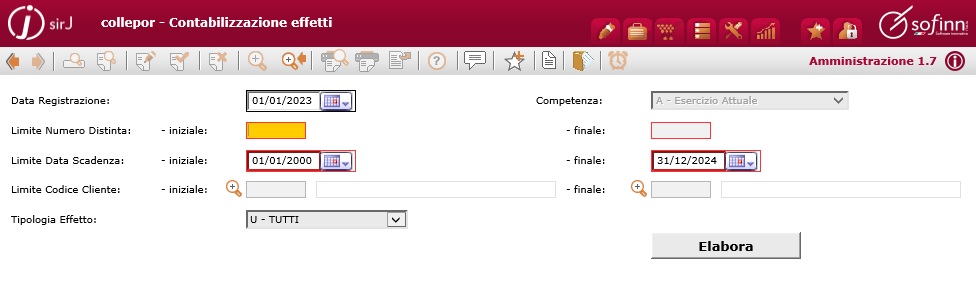
Data di registrazione movimento: data del giorno. Indica la data di creazione delle registrazioni contabili prodotte dal collegamento.
Esercizio di competenza: esercizio al quale devono essere imputati i movimenti contabili relativi agli effetti selezionati.
Utente: nome con il quale viene contraddistinto l'operatore.
Limite numero distinta: limiti iniziale e finale entro i quali devono essere selezionate le distinte per le quali s'intende effettuare il collegamento. Nel caso in cui si vogliano contabilizzare effetti non ancora estratti, bisogna indicare la distinta 0 a 0.
Limite data scadenza: limite iniziale e finale di data scadenza.
Da codice a codice: range di codici clienti.
Tipologia effetto: tipo di effetto. Si può scegliere tra i seguenti valori:
“U” - tutti
“P” - pagherò
“R” - ricevuta Bancaria
“T” - tratta
Utilizzando il pulsante “ELABORA” verranno contabilizzati gli effetti.
GESTIONE IVA
STAMPA DEI REGISTRI VIA
Tramite questa funzione è possibile stampare i Registri “IVA” nel dettaglio in modalità “PROVVISORIA” o “DEFINITIVA”.
Per accedere alla maschera, dal menu del progetto amministrazione, selezionare il seguente percorso: Gestione Ordinaria >> Iva E Tributi >> I.V.A.. Si visualizzerà in elenco la voce di menù “Stampa dei registri IVA.”
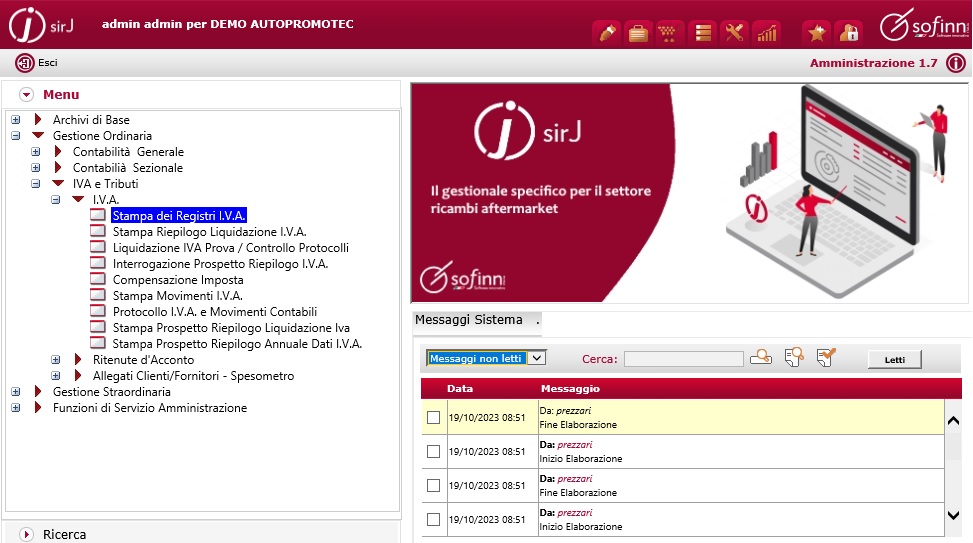
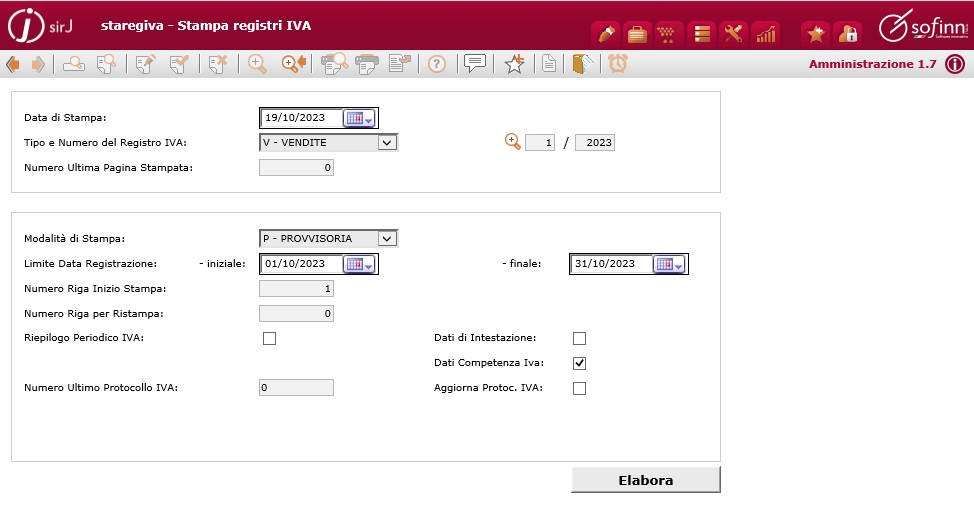
La procedura di presenta con i seguenti parametri di elaborazione:
Data di Stampa: Data Da visualizzare come intestazione del report prodotto
Tipo e Numero del registro IVA: tipo registro IVA. Si può scegliere tra i seguenti valori:
“V” - Vendite
“A” - Acquisti
“C” - Corrispettivi
Il numero di registro IVA associato all'anno di riferimento (attivo Zoom per ricercare numero registro direttamente dalla tabella “Registri Iva”
Numero Ultima Pagina Stampata: Numero Ultima pagina di registro stampato in Modalità “Definitivo”
Modalità di Stampa: e' possibile specificare i seguenti valori:
“P” - Provvisoria
“D” - Definitiva
Limite data di registrazione: limite iniziale e finale di stampa per la selezione dei movimenti IVA. E' possibile eseguire anche la stampa per un periodo parziale nell'ambito di una mensilità. In caso di una “Gestione Iva Mensile” sara' possibile stampare il registro per ogni singolo mese. In caso di “Gestione Iva Trimestrale” e' possibile stampare il registro IVA selezionando fino a 3 mesi temporali.
Numero Riga Inizio Stampa: Riga da cui iniziare la stampa in caso di stampa “Definitiva”.
Numero Riga Inizio Stampa: Riga da cui ripartire in caso di stampa “Provvisoria”.
Riepilogo periodico IVA: Spuntare nel caso in cui contestualmente alla stampa del registro, si vuole procedere alla stampa del prospetto di riepilogo IVA Mensile
Data di Intestazione: Spuntare nel caso in cui si voglia stampare sul report prodotto i dati di intestazione dell'azienda.
Data di Competenza IVA: Spuntare nel caso in cui si voglia stampare sul report anche la “Data Di Competenza IVA” per ogni movimento IVA. .
LIQUIDAZIONE IVA E CONTROLLO PROTOCOLLI
Tramite questa funzione è possibile stampare il prospetto di riepilogo “IVA” Mensile
Per accedere alla maschera, dal menu del progetto amministrazione, selezionare il seguente percorso: Gestione Ordinaria >> Iva E Tributi >> I.V.A.. Si visualizzerà in elenco la voce di menù “Liquidazione Iva Prova / Controllo Protocolli”.
La procedura si presenta con i seguenti parametri di lancio:
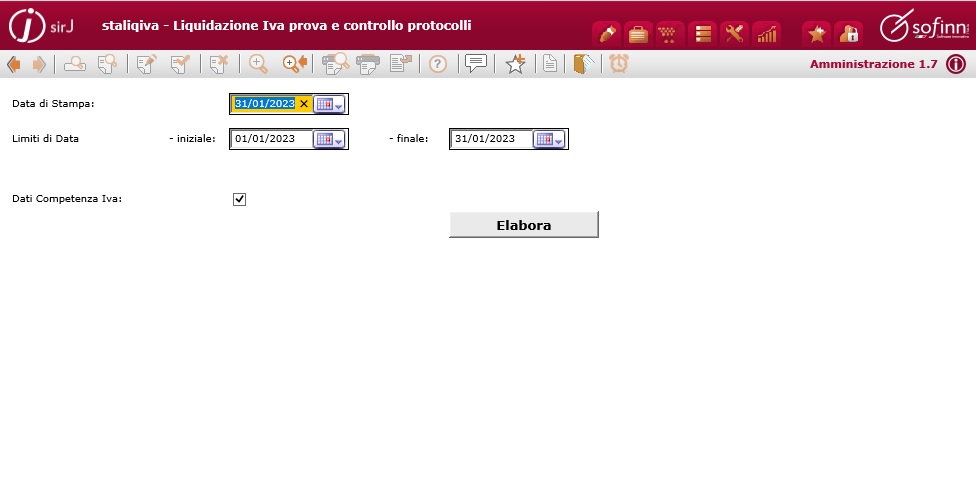
Data di Stampa: Data Da visualizzare come intestazione del report prodotto
Limite data di registrazione: limite iniziale e finale di stampa per la selezione dei movimenti IVA. E' possibile eseguire anche la stampa per un periodo parziale nell'ambito di una mensilità. In caso di una “Gestione Iva Mensile” sara' possibile stampare il prospetto per ogni singolo mese. In caso di “Gestione Iva Trimestrale” e' possibile stampare il prospetto selezionando fino a 3 mesi temporali.
Riepilogo periodico IVA: Spuntare nel caso in cui la selezione avviene per “Data Competenza Iva”
PROTOCOLLO IVA E MOVIMENTI CONTABILI
Tramite questa funzione è possibile visualizzare i movimenti “IVA” e gestire il relativo Protocollo.
Per accedere alla maschera, dal menu del progetto amministrazione, selezionare il seguente percorso: Gestione Ordinaria >> Iva E Tributi >> I.V.A.. Si visualizzerà in elenco la voce di menù “Protocollo IVA e Movimenti Contabili”.
All'accesso la maschera si presenta in Modalita “RICERCA” .
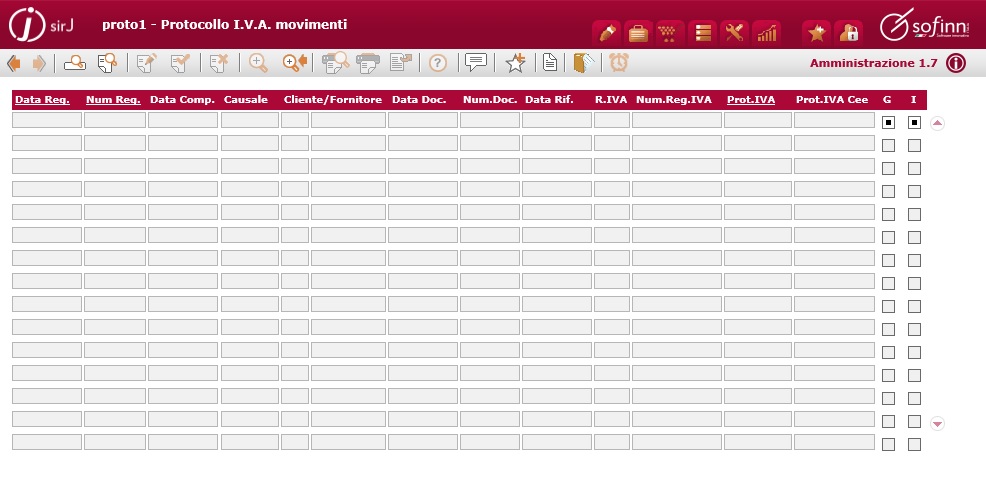
Le colonne visualizzate saranno le seguenti:
Data Reg: Data di registrazione del movimento iva
Numero Reg: Numero di registrazione del movimento iva
Data Comp: Data di competenza del movimento iva
Causale: Causale Contabile utilizzata per la registrazione del movimento iva
Cliente/Fornitore: Prefisso “C” (in caso di cliente), “F” (in caso di fornitore) con relativo codice anagrafico utilizzato per la registrazione del movimento iva
Data Doc: Data Documento del movimento iva
Num Doc: Numero Documento del movimento iva
Data Rif: Data di riferimento partita del movimento iva
R.IVA: Tipo di registro IVA associato al movimento iva. Si può scegliere tra i seguenti valori:
“V” - Vendite
“A” - Acquisti
“C” - Corrispettivi
Num.Reg.IVA: Numero di registro IVA associato al movimento iva
Prot.IVA: Numero di protocollo IVA associato al movimento iva
Prot.IVA Cee: Numero di protocollo IVA Cee associato al movimento iva (Protocollo utilizzato in caso di una fattura Estera)
Tutti le colonne sono utilizzate come parametro di ricerca. E possibile inserire tutti i parametri necessari, ed elaborare la ricerca con l'apposito tasto funzione “F3" o con apposito pulsante nella barra dei pulsanti

Eseguendo una ricerca di tutti i movimenti contabili IVA da data 01/01/22 al 31/12/22 e tipo registro “A” - Acquisti, ottengo il seguente risultato:
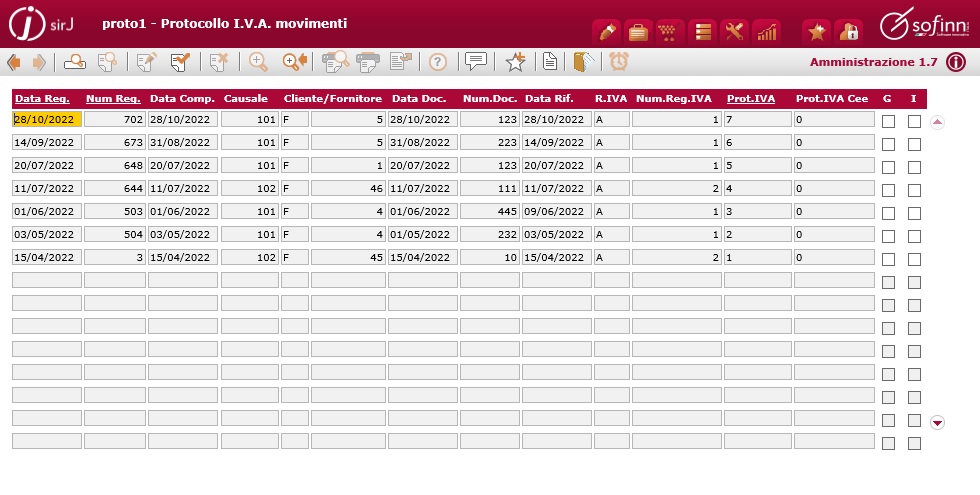
E' possibile Modificare il relativo protocollo IVA Manualmente