ORDINI CLIENTI
VIDEO - Immissione Ordini da Clienti
Interrogazione Ordini
Tramite questa funzione è possibile interrogare gli ordini clienti.
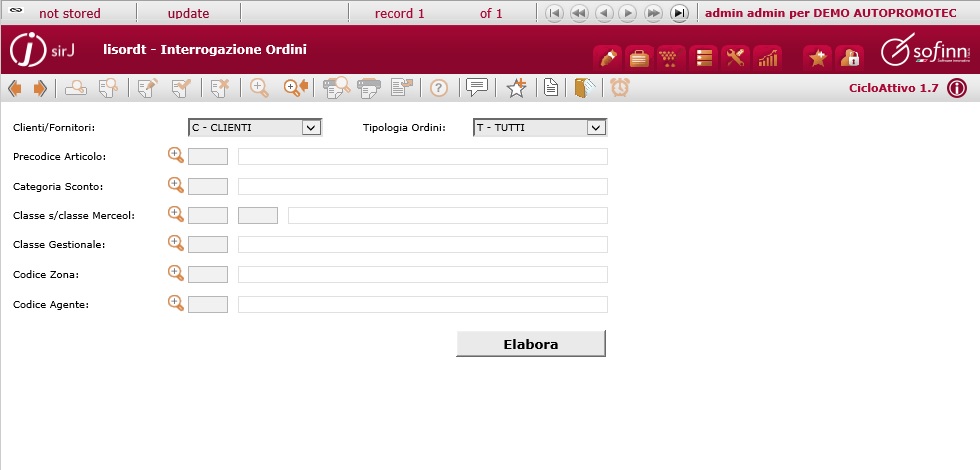
È possibile filtrare la ricerca per ordini di vendita o acquisti, ordini evasi, da evadere o tutti. È possibile affinare ancora la ricerca definendo precodice, codice sconto, classe merceologica, zona, agente e classe gestionale.
Utilizzando il pulsante Elabora si accede alla maschera di interrogazione ordini ove e' possibile effettuare la ricerca inserendo ulteriori filtri.
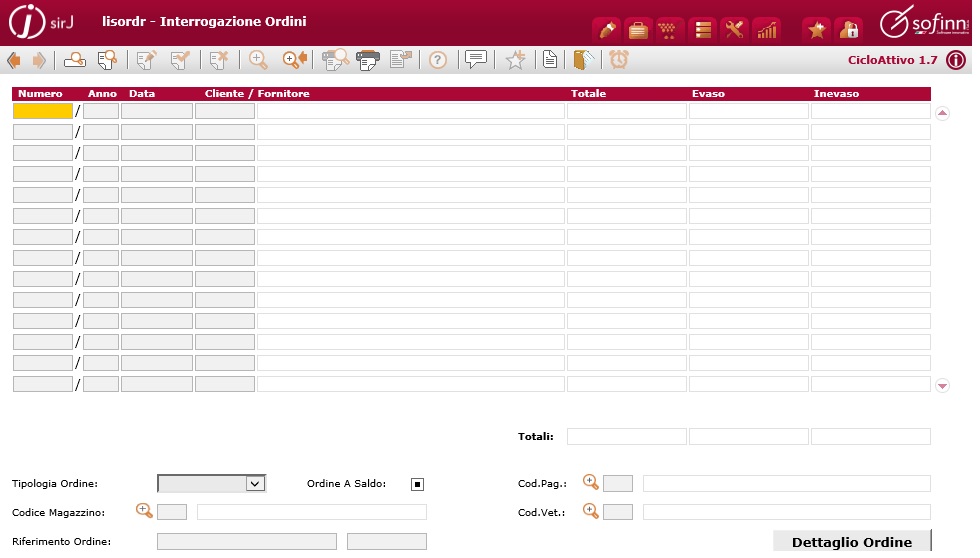
Impostati i parametri , e' possibile con F3 inizializzare la ricerca. Viene restituita la lista degli ordini ricercati
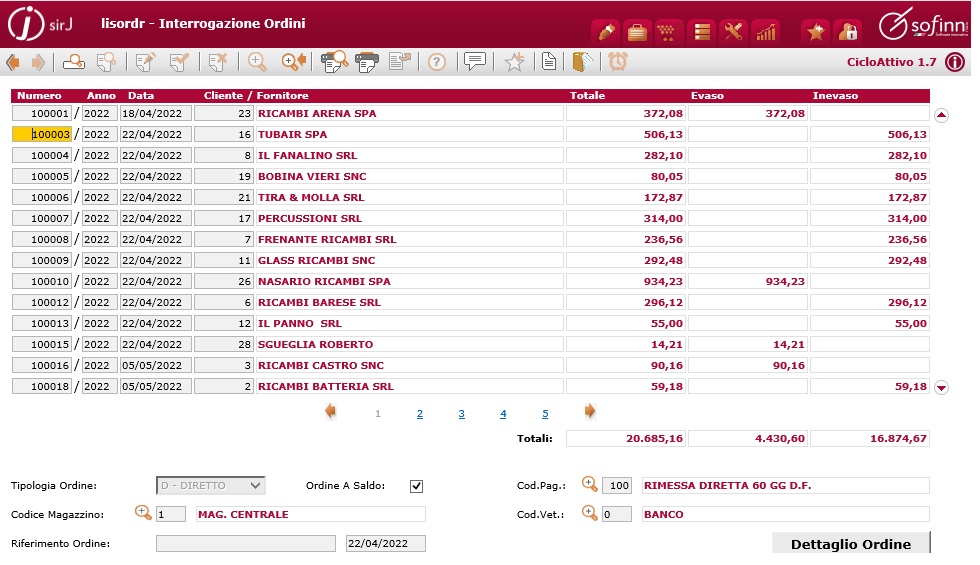
Il pulsante “DETTAGLIO ORDINE” permette di accedere all'interno del singolo ordine.
Aggiornamento Quantita Da Evadere
Tramite questa funzione e' possibile effettuare la manutenzione di un ordine, stabilendo per ogni riga lo stato di evasione e l'eventuale chiusura a saldo.
La maschera si presenta si presenta in modalità di ricerca ove e' possibile specificare i parametri per poter richiamare uno o piu ordini
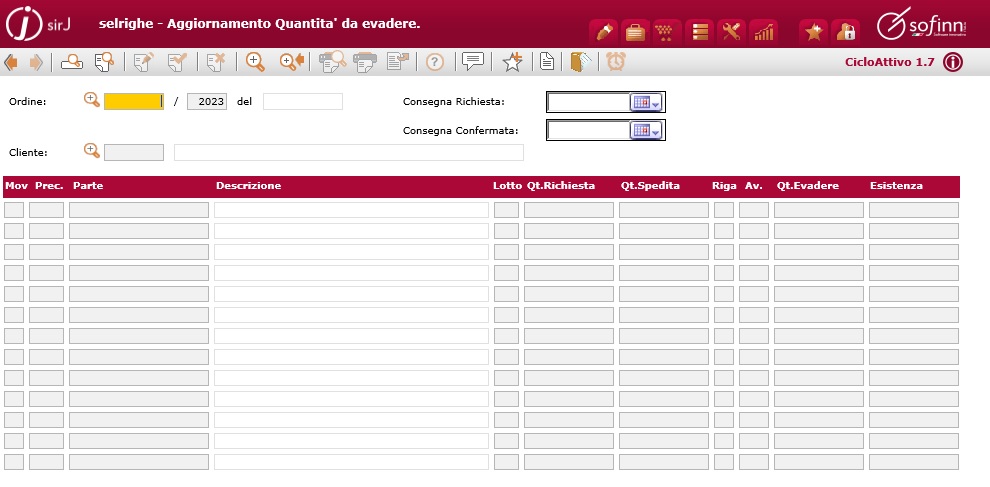
E' possibile effettuare la ricerca inserendo come parametro:
Numero Ordine: Numero Ordine.
Anno Ordine: anno in cui è stato generato l'ordine
Cliente: Cliente intestatario dell'ordine.
Precodice e Codice: Precodice e codice
Impostati i parametri , con il tasto “avvia ricerca” (F3), vengono visualizzate in griglia le seguenti informazioni:
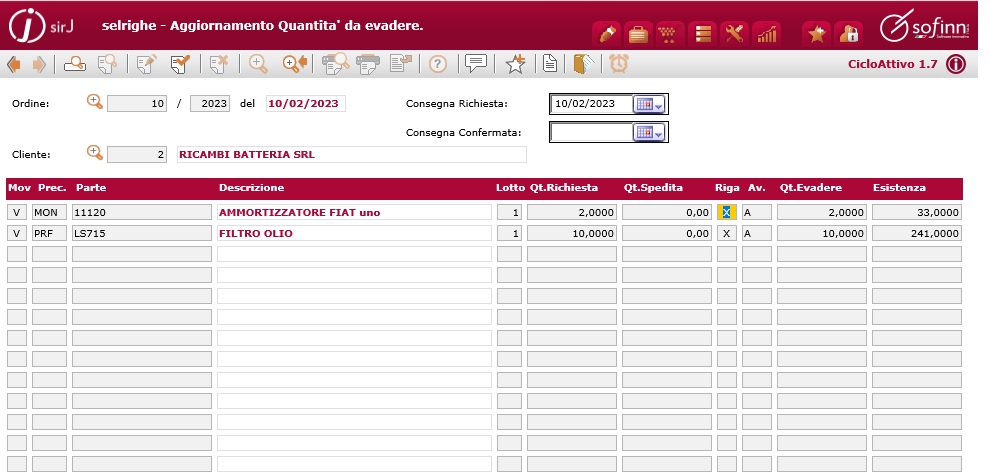
Mov: Tipo Movimento della riga
Precodice e Codice: Precodice e codice Articolo
Descrizione: Descrizione Articolo
Qt_Richiesta: Quantita' richiesta dal cliente nell'ordine
Qt_Spedita: Quantita' gia spedita in altre evasioni precedenti
Riga: Stato di evasione dell'articolo. Il campo può assumere 2 valori:
“X” - Riga in lista di prelievo, Qta da evadere impegnata
“” - Riga non in lista di prelievo. Qta da evadere in backorder
Av: Rappresenta lo stato di avanzamento della riga d'ordine. Il campo può assumere due valori:
“A” - Riga ordine aperta
“ES” - Riga ordine evasa
Qt_Da Evadere: Quantita' da evadere
Esistenza: Quantita' Giacenza in magazzino
In questa procedura e' possibile:
- Annullare un prelievo cancellando sul campo Riga il valore “ ” e memorizzare con F9
- Inserire una riga in prelievo, e quindi impegnare la giacenza, riportando sul campo Riga il Valore “X” e memorizzando con F9
- Chiudere un ordine a saldo, riportando sul campo “AV” il valore “ES” confermando con F9.
DOCUMENTI CLIENTE
VIDEO - Emissione Documenti
VIDEO - Vendita Veloce al Banco
Interrogazione Documenti
Tramite questa funzione è possibile ricercare i documenti di vendita.
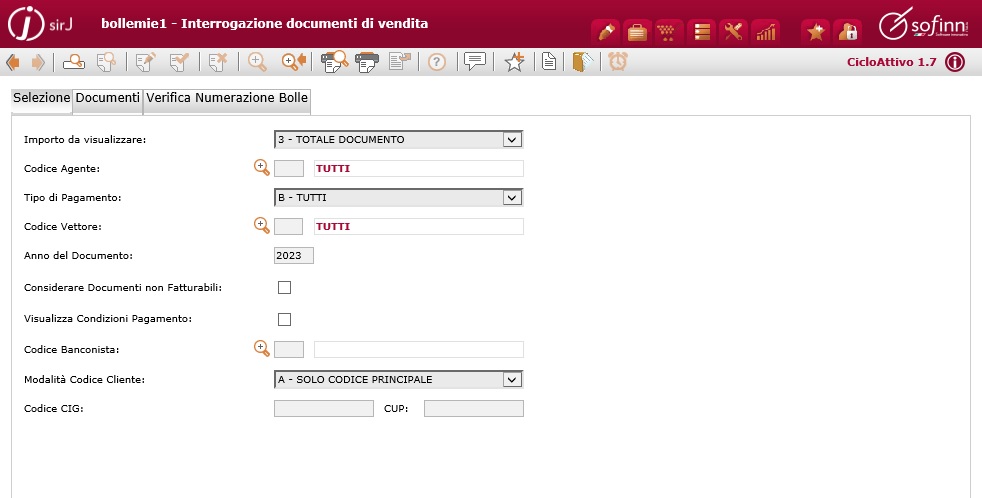
Si può definire quale importo visualizzare e filtrare per Agente, Tipo di pagamento,Vettore, Banconista, Codice Cig/Cup e Anno del documento. Si possono visualizzare anche i documenti non considerati “Fatturabili”.
Spostandosi sul tab documento, è possibile inserire ulteriori parametri di ricerca per individuare i documenti da interrogare.
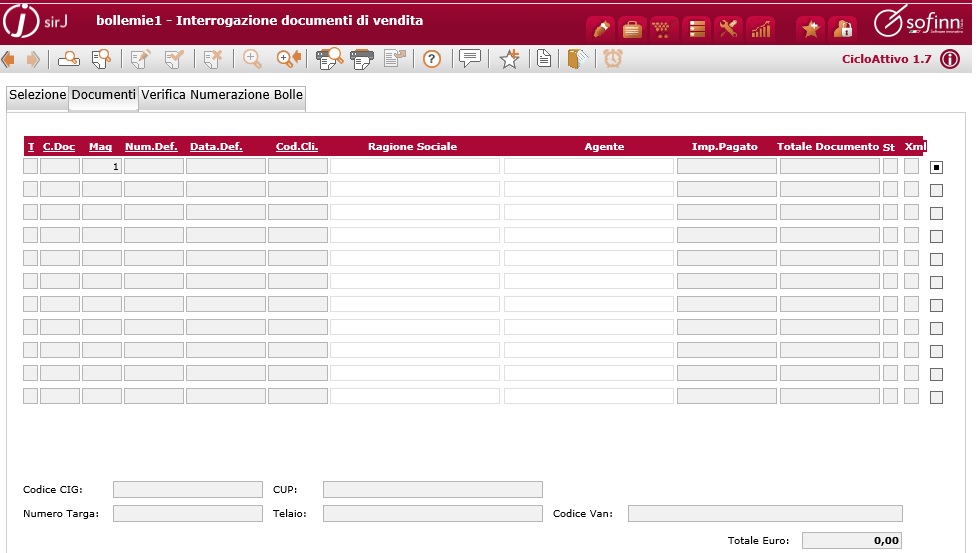
Tutti i campi, tranne Importo merce, sono campi di ricerca utilizzabili contemporaneamente.
Effettuata la ricerca si ottiene la lista dei documenti.
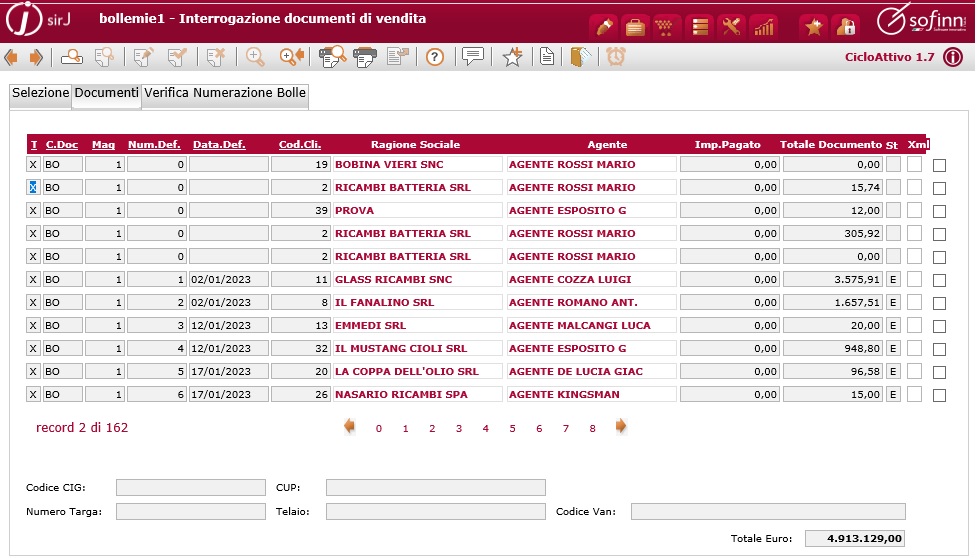
E' possibile visualizzare lo stato del documento nel campo “ST”.
I possibili stati sono:
Bolle di accompagnamento e resi cliente:
“” - Documento non movimentato o ancora non definitivo
“M” - Documento Movimentato e Definitivo
“F” - Documento non movimentato ma fatturato
“E” - Documento Movimentato e Fatturato
Fatture e Note Credito
“” - Documento non movimentato o ancora non definitivo
“M” - Documento Movimentato e Definitivo
“C” - Documento non movimentato ma Contabilizzato
“E” - Documento Movimentato e Contabilizzato
Documenti Corrispettivi:
“” - Documento non movimentato o ancora non definitivo
“M” - Documento Movimentato e Definitivo
L'ultima colonna, riporta lo stato delle generazione del file XML (fatture e note credito).
I possibili stati sono:
“” - File xml non generato
“G” - File xml generato
“I” - File xml generato ed inviato tramite procedura INFOCERT.
Cliccando sull'etichetta delle colonne “C.Doc”, “Mag”, “Num.Def”, "Data Def", “Cod.Cli” e' possibile accedere nel dettaglio del documento
Stampa Documenti di Trasporto
Tramite questa funzione è possibile stampare massivamente o singolarmente le bolle di accompagnamento.
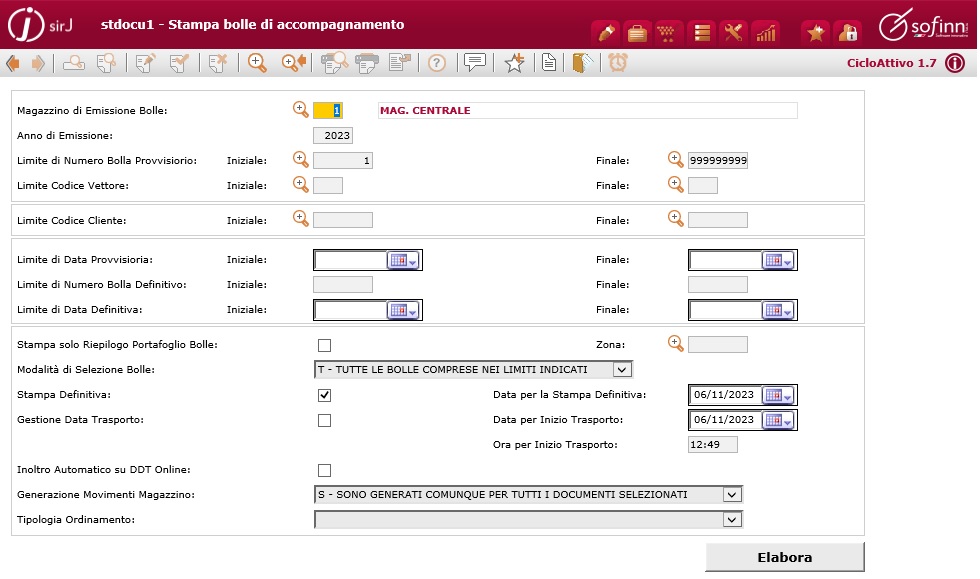
Magazzino di Emissione bolle: magazzino specificato in emissione bolle.
Anno emissione documento: anno in cui è stato generato il documento. Viene proposto l’anno corrente
Limiti di numero bolla provvisorio iniziale e finale: intervallo di numeri provvisori dei documenti da stampare. Sui campi è attivo lo ZOOM.
Limiti di Codice Vettore iniziale e finale: Inserire intervallo vettori delle bolle da stampare (Vuoto, tutti i documenti). Sui campi è attivo lo ZOOM.
Limiti di Codice Cliente iniziale e finale: Inserire intervallo clienti delle bolle da stampare (Vuoto, tutti i documenti). Sui campi è attivo lo ZOOM.
Stampa solo riepilogo portafoglio bolle: se flaggato viene stampato il riepilogo altrimenti vengono stampati i documenti.
Modalità di selezione bolle: E' possibile selezionare le sole Bolle:
E' possibile selezionare le sole Bolle:
“N” nuove, cioe' emesse ma non ancora fatturate e movimentate;
“M” non ancora Movimentate come scarico di magazzino;
“F” non ancora Fatturate ma movimentate;
“E” sia fatturate che movimentate, cioe' entrambi gli stati;
“T” tutte le Bolle comprese nei limiti impostati a video;
Stampa definitiva: flaggare se si vuole effettuare la stampa definitiva
Data per la stampa definitiva: Data definitiva del documento, se si intende stampare in definitivo
Gestione data trasporto: Flaggare se si vuole gestire la data di trasporto
Data inizio trasporto: Data di inizio trasporto
Ora inizio trasporto: Ora di inizio trasporto
Generazione movimenti di magazzino: flaggare se si intende generare i movimenti di magazzino
Utilizzando il pulsante Elabora viene lanciata la stampa secondo i parametri definiti.
VIDEO - Generazione Fatture Note Credito Clienti
VIDEO - Chiusura Corrispettivi e Resi