ANAGRAFICHE CICLO PASSIVO
Anagrafica Clienti / Fornitori
Tramite questa funzione è possibile permette l'immissione, la revisione e l'eliminazione dei dati relativi ai Clienti ed ai Fornitori con i quali l'Azienda ha rapporti commerciali. Per accedere alla funzionalità, dal menu del progetto Ciclo Attivo bisogna selezionare il seguente percorso: Archivi di Base >> Anagrafiche Ciclo Attivo >> Anagrafica Clienti e Fornitori.
La maschera si presente in modalita' di ricerca.
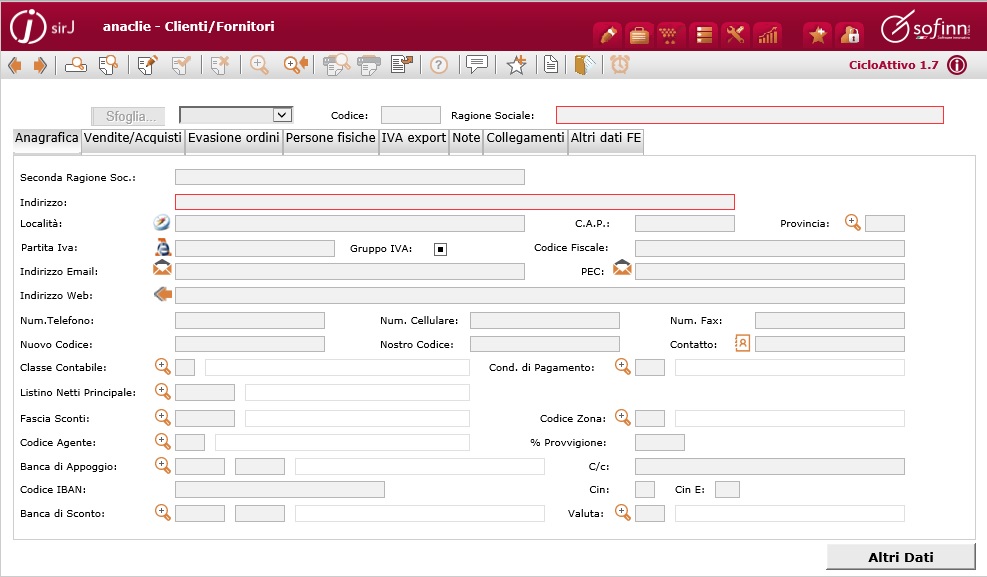
La finestra è composta dai seguenti tab:
“Anagrafica”
"Vendite/Acquisti"
“Evasione ordini”
"Persone fisiche"
“Iva Export”
"Note"
"Collegamenti"
In alto, visualizziamo le seguenti informazioni:
Codice e Descrizione: Rispettivamente identificano il codice e la descrizione della condizione di pagamento.
Tipo Anagrafica: Può assumere i seguenti valori:
“C” - Se trattasi di un Cliente
"F" - Se trattasi di un Fornitore.
Codice: Codice numerico associata all'anagrafica in gestione. In caso di nuovo inserimento, verra' alla conferma della registrazione, associato il numero leggendo la tabella numeratori
Ragione Sociale: Ragione Sociale dell'anagrafica gestita
Nella scheda “Anagrafica” sono presenti le seguenti informazioni:
Seconda Ragione Sociale: campo aggiuntivo per la ragione sociale
Indirizzo: Indirizzo del Cliente o Fornitore in gestione (Dato obbligatorio in caso di gestione cliente con Fattura Elettronica)
Località: Località del Cliente o Fornitore in gestione (Dato obbligatorio in caso di gestione cliente con Fattura Elettronica)
Provincia: Provincia del Cliente o Fornitore in gestione (Dato obbligatorio in caso di gestione cliente con Fattura Elettronica)
Cap: Cap del Cliente o Fornitore in gestione (Dato obbligatorio in caso di gestione cliente con Fattura Elettronica)
Partita_Iva: Partita Iva del Cliente/Fornitore in caso di soggetto con “Natura Giuridica” (Dato obbligatorio in caso di gestione cliente con Fattura Elettronica)
Codice_Fiscale: Codice Fiscale del Cliente/Fornitore (Dato obbligatorio in caso di gestione cliente con Fattura Elettronica se trattasi di cliente privato)
Indirizzo Email: Indirizzo Email principale dell'anagrafica gestita
Indirizzo Web: Indirizzo Web principale dell'anagrafica gestita
Pec: Indirizzo PEC principale dell'anagrafica gestita (Dato gestito se valorizzato, in caso di gestione cliente con Fattura Elettronica laddove il codice Univoco sia uguale ="0000000")
Numero Telefono: Telefono principale dell'anagrafica gestita
Num Cellulare: Cellulare principale dell'anagrafica gestita
Num Fax: Fax principale dell'anagrafica gestita
Nuovo Codice: Da valorizzare laddove il Cliente o Fornitore sara' gestito con una nuova anagrafica. In questo caso, indicare il codice nuovo associato alla nuova anagrafica.
Nostro Codice: Codice con il quale si viene identificati presso il fornitore.
Contatto: Contatto di riferimento dell'anagrafica gestita
Classe Contabile: Campo di aggancio dell'anagrafica al “Conto Clienti/Fornitori Contabile”. Da valorizzare se si dispone di piu' conti contabili clienti/fornitori
Cond. Di Pagamento: Codice di pagamento associato all'anagrafica gestita. (Attivo Zoom per la ricerca) (Dato obbligatorio in caso di gestione cliente con Fattura Elettronica)
Listino Netti Principale: Numero di listino netto di vendita da associare come principale direttamente al Cliente. Se valorizzato avrà la priorita' nella determinazione del prezzo di vendita (Attivo Zoom per la ricerca)
Fascia Sconti: Fascia Sconti di riferimento associata al Cliente (Attivo Zoom per la ricerca)
Codice Zona: Codice Zona di riferimento associata al Cliente (Attivo Zoom per la ricerca)
Codice Agente: Agente di riferimento associato al Cliente (Attivo Zoom per la ricerca)
% Provvigione: Provvigione da Applicare al cliente di base
Abi e Cab Banca di Appoggio: Banca in cui il cliente paga le RIBA (Dato obbligatorio in caso di gestione cliente con Ricevuta Bancaria)
C/c: Conto Corrente del Cliente o Fornitore
Iban: Iban del Cliente o Fornitore
Abi e Cab Banca di Sconto: Banca in cui intendo presentare le RIBA del cliente
Nella scheda “Vendite/Acquisti” sono presenti le seguenti informazioni:
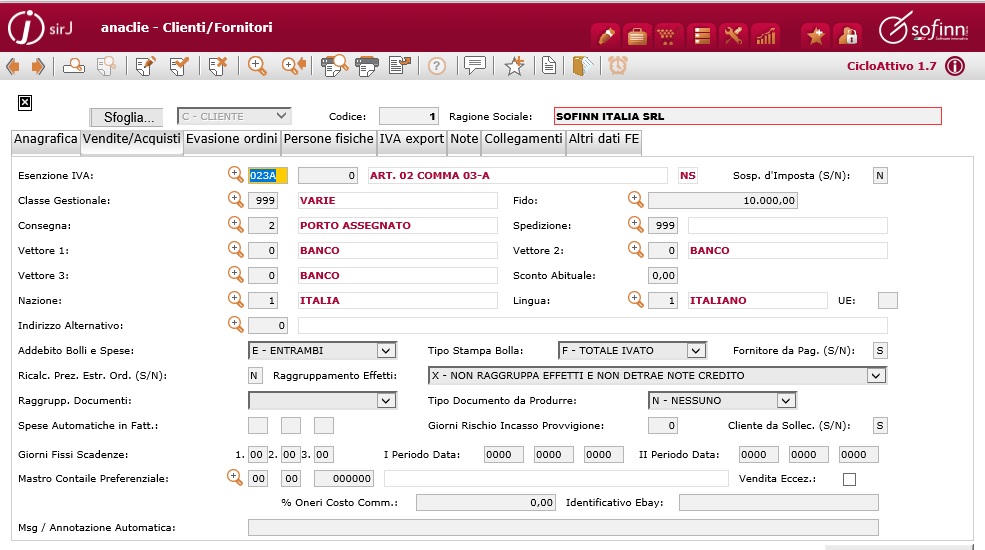
Esenzione Iva: Eventuale codice IVA in Esenzione associato al Cliente o Fornitore (Zoom Attivo per la ricerca)
Classe Gestionale: Classe Gestionale associata al Cliente (Zoom Attivo per la ricerca)
Fido: Fido da attribuire al cliente(Dato obbligatorio in caso di gestione fido cliente attivata - Vedi Tab “Evasione Ordini”)
Consegna: Modalità di consegna di default da attribuire al Cliente o Fornitore (Zoom Attivo per la ricerca)
Spedizione: Modalità di spedizione di default da attribuire al Cliente o Fornitore (Zoom Attivo per la ricerca)
Vettore_1: Codice Vettore di default da attribuire al Cliente o Fornitore (Zoom Attivo per la ricerca)
Sconto Abituale: Percentuale di Sconto Aggiuntiva da attribuire al cliente in fase di vendita
Nazione: Nazione del Cliente o Fornitore. Di default “Nazione Italia, con codice 1”. (Zoom Attivo per la ricerca) (Dato obbligatore, in caso di gestione cliente con Fattura Elettronica)
UE: Sigla da impostare in caso di cliente non italiano, per la gestione “INTRA ED EXTRA UE”
Indirizzo Alternativo Cliente: Codice indirizzo alternativo di default da impostare nel caso il Cliente o Fornitore disponga di indirizzo di spedizione diverso rispetto all'indirizzo principale. (Zoom attivo per la ricerca, e per eventuale gestione di altri indirizzi alternativi)Numero Telefono: Telefono principale dell'anagrafica gestita
Addebito Bolli e Spese: Campo per la gestione delle spese di incasso e/o bolli. E' possibile attribuire i seguenti valori:
“E - ENTRAMBI” - Laddove al cliente si voglia attribuire in automatico le spese di incasso RIBA in caso di gestione RIBA e bolli in caso di gestione fatture con esenzione
“B - BOLLI” - Laddove al cliente si voglia attribuire in automatico l'importo bolli in caso di gestione fatture con esenzione e non l'importo spese di incasso RIBA
“S - SPESE” - Laddove al cliente si voglia attribuire in automatico l'importo spese di incasso RIBA e non l'importo bolli in caso di gestione fatture con esenzione
“N - NESSUNO” - Laddove al cliente non si voglia attribuire in automatico sia l'importo spese di incasso RIBA e sia l'importo bolli in caso di gestione fatture con esenzione
Tipo Stampa Bolla: Campo per la gestione dei dati da visualizzare di default in stampa documento di trasporto per il cliente/fornitore.E' possibile attribuire i seguenti valori:
“Q - QUANTITA” - Laddove al cliente/fornitore si voglia far visualizzare in stampa BOLLA soltanto la Quantita'
“P - PREZZO” - Laddove al cliente/fornitore si voglia far visualizzare in stampa BOLLA soltanto la Quantita' e il prezzo unitario
“S - SCONTI” - Laddove al cliente/fornitore si voglia far visualizzare in stampa BOLLA soltanto la Quantita' , il prezzo unitario e lo sconto applicato
“I - IMPORTO” - Laddove al cliente/fornitore si voglia far visualizzare in stampa BOLLA soltanto la Quantita' , il prezzo unitario, lo sconto applicato e l'importo imponibile della riga
“T - TOTALE MERCE” - Laddove al cliente/fornitore si voglia far visualizzare in stampa BOLLA soltanto la Quantita' , il prezzo unitario, lo sconto applicato e l'importo imponibile della riga e il totale Merce Imponibile a Pie Di Pagina
“F - TOTALE IVATO” - Laddove al cliente/fornitore si voglia far visualizzare in stampa BOLLA soltanto la Quantita' , il prezzo unitario, lo sconto applicato e l'importo imponibile della riga, il totale Merce Imponibile e il totale documento IVATO a Pie Di Pagina
Raggruppamento Effetti: Campo per la gestione automatica del raggruppamento effetti. E' possibile attribuire i seguenti valori:
“S - RAGGRUPPA EFFETTI E DETRAE NOTE CREDITO” - Nella gestione Riba, procedura raggruppamento effetti, per il cliente raggrupperà piu' effetti con la stessa scadenze e detrarra' in automatico le note credito
“M - RAGGRUPPA EFFETTI MA NON DETRAE NOTE CREDITO” - Nella gestione Riba, procedura raggruppamento effetti, per il cliente raggrupperà piu' effetti con la stessa scadenze ma non detrarra' in automatico le note credito
“N - NON RAGGRUPPA EFFETTI MA DETRAE NOTE CREDITO” - Nella gestione Riba, procedura raggruppamento effetti, per il cliente non raggrupperà piu' effetti con la stessa scadenze ma detrarra' in automatico le note credito
“X - NON RAGGRUPPA EFFETTI E NON DETRAE NOTE CREDITO” - Nella gestione Riba, procedura raggruppamento effetti, per il cliente non raggrupperà piu' effetti con la stessa scadenze e non detrarra' in automatico le note credito
Raggruppamento Documenti: Campo per la gestione automatica del raggruppamento ordini e documenti per il cliente. E' possibile attribuire i seguenti valori:
“E - ENTRAMBI” - Raggruppa in fase di vendita, piu' ordini clienti in un unica bolla, e piu' bolle in un unica Fattura in fase di Fatturazione
“B - BOLLE” - Non Raggruppa in fase di vendita piu' ordini clienti in un unica bolla, ma raggruppa piu' bolle in un unica Fattura in fase di Fatturazione
“O - ORDINI” - Raggruppa in fase di vendita piu' ordini clienti in un unica bolla, ma non raggruppa piu' bolle in un unica Fattura in fase di Fatturazione
“D - DESTINAZIONE MERCE” - Raggruppa in fase di vendita, piu' ordini clienti in un unica bolla, e piu' bolle in un unica Fattura in fase di Fatturazione per indirizzo di Destinazione Merce
“N - NESSUNO” - Non Raggruppa in fase di vendita piu' ordini clienti in un unica bolla, e non raggruppa piu' bolle in un unica Fattura in fase di Fatturazione
Tipo Documento Da Produrre: Campo per il controllo automatico dei documenti da emettere per il cliente. E' possibile attribuire i seguenti valori:
“F - FATTURA” - Sara' possibile emettere per il cliente, tutti i documenti ad eccezione dei documenti di Tipo “BOLLA DI ACCOMPAGNAMENTO”
“B - BOLLA” - Sara' possibile emettere per il cliente, tutti i documenti ad eccezione dei documenti di Tipo “FATTURA ACCOMPAGNATORIA”
“N - NESSUNO” - Non sarà attivo alcun controllo
Spese Automatiche In fattura: E' possibile attribuire al cliente, fino a 3 spese aggiuntive codificate nell'apposita tabella “spese automatiche”
Msg Annotazione Automatica: E' possibile impostare un messaggio che verrà visualizzato in fase di Emissione Documento in modalita “PopUp”
Nella scheda “Evasione Ordini” sono presenti le seguenti informazioni:
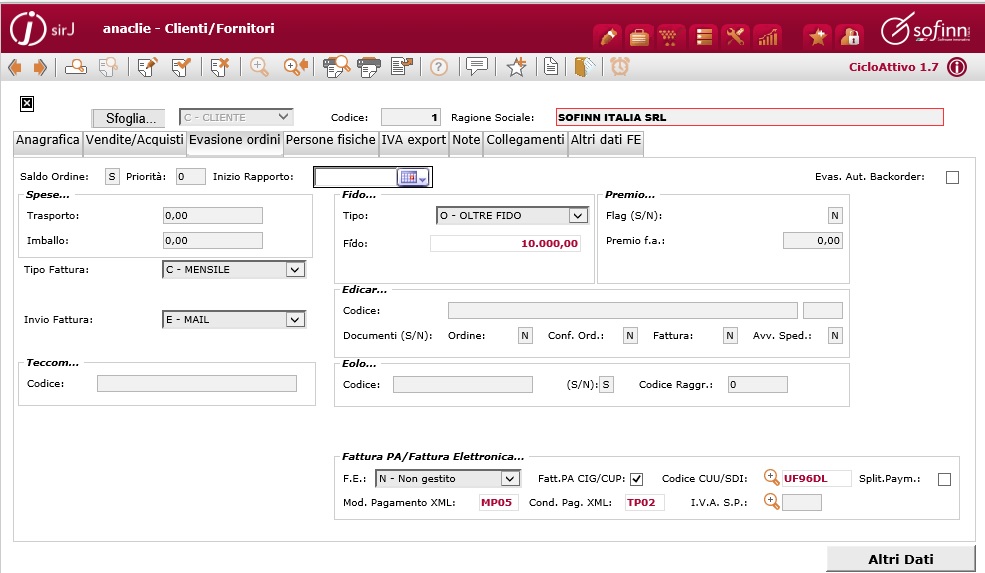
Saldo Ordine: campo per la gestione di default del riepilogo (backorder) su Clienti e Fornitori. E' possibile attribuire i seguenti valori:
“S” - Saldo Ordine Attivo
“N” - Saldo Ordine non Attivo
Traporto: Spesa di trasporto da attribuire al cliente in fase di emissione documento (di tipo bolla e fatture accompagnatorie). E' possibile specificare un importo o in percentuale. Indicando il valore in negativo, viene inteso come percentuale, in positivo viene inteso come importo fisso. L'importo sara' addebitato soltanto nel caso in cui il documento verra' emesso con la modalita' di consegna “PORTO FRANCO CON ADDEBITO”
Imballo: Spesa di imballo da attribuire al cliente in fase di emissione documento. E' possibile specificare un importo o in percentuale. Indicando il valore in negativo, viene inteso come percentuale, in positivo viene inteso come importo fisso.
Tipo Fattura: Valore da attribuire al cliente che determina la modalità di fatturazione. E' possibile attribuire i seguenti valori:
“C” - MENSILE
“B” - QUINDICINA
“A” - DECINA
“N” - NESSUNO (Al cliente non viene emessa fattura differita)
Invio Fattura: Valore da attribuire per la gestione dell'invio del documento di default al cliente in fase di fatturazione massiva. E' possibile attribuire i seguenti valori:
“E” - EMAIL
“S” - STAMPA
“N” - NORMALE
Tipo (Fido): Flag di gestione del fido per il cliente. E' possibile attribuire i seguenti valori:
“A” - AUTOMATICO - Controllo Fido attivato con verifica soltanto in fase di emissione documento.
“C” - CONTROLLO - Controllo Fido attivato con valorizzazione per ogni singola riga del documento
“N” - NORMALE - Controllo Fido non attivato
F.E. (Fattura PA / Fattura Elettronica): Valore da attribuire per identificare la gestione del cliente in fatturazione elettronica (Dato obbligatorio in caso di gestione cliente con Fattura Elettronica )- I valori possibili sono i seguenti:
“N” Non Gestito - Il cliente non rientra nella procedura di fatturazione elettronica
“S” Privato - il cliente rientra nella procedura di fatturazione elettronica come utente privato o azienda privata
“T” Subappalto Terzi - Il cliente rientra nella procedura di fatturazione elettronica come azienda partecipante c/terzi a vendite pubbliche
Fatt.Pa Cig/Cup. (Fattura PA / Fattura Elettronica): Da abilitare nel caso in cui il cliente e' un ente di pubblica amministrazione. In caso di flag attivo, automaticamente il campo precedente verra' riportato come “NON GESTITO”
Codice Cuu/SDI (Fattura PA / Fattura Elettronica): Codice Univoco SDI. (attivo zoom per l'inserimento). (Dato obbligatorio in caso di gestione cliente con Fattura Elettronica )
Split Payment: Flag per identificare le vendite del cliente in regime di “SplitPayment”
Iva S.P.: Codice Iva utilizzato per il regime di SplitPayment
Nella scheda “Persone Fisiche” sono presenti le seguenti informazioni:
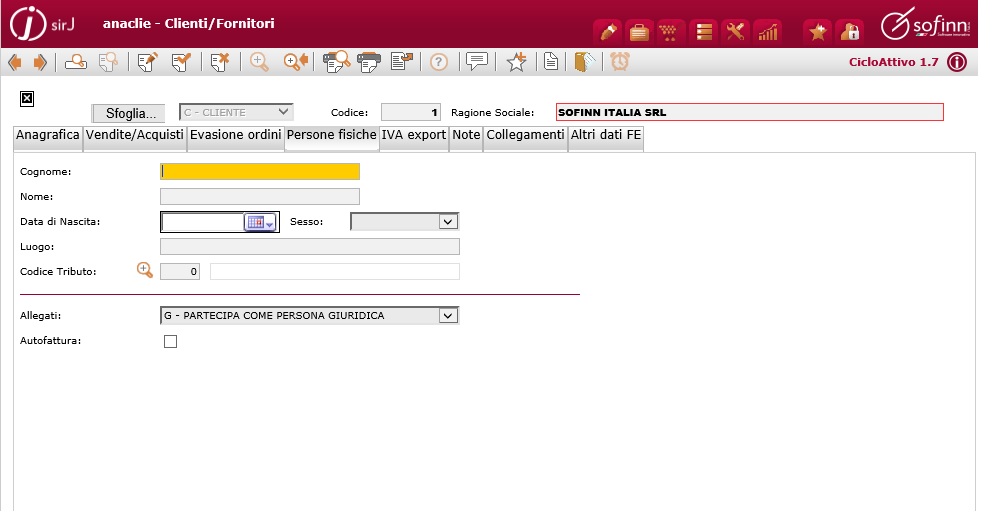
Cognome : Campo Cognome da attribuire al Cliente se trattasi di persona fisica (Privato) (Dato obbligatorio in caso di gestione cliente privato con Fattura Elettronica)
Nome: Campo Nome da attribuire al Cliente se trattasi di persona fisica (Privato) (Dato obbligatorio in caso di gestione cliente privato con Fattura Elettronica)
Codice Tributo: Gestione Codice Tributo associato al cliente/fornitore in caso di professionista. (Zoom Attivo per la ricerca del codice tributo da attribuire) (Dato obbligatorio in caso di gestione fornitore con Ritenuta D'acconto)
Allegati: Valore da attribuire al cliente/Fornitore che determina la tipologia di anagrafica. (Dato obbligatorio in caso di gestione cliente con Fattura Elettronica)
E' possibile attribuire i seguenti valori:
“G” - PARTECIPA COME PERSONA GIURIDICA (Valore di Default) - Anagrafica azienda con Partita Iva
“F” - PARTECIPA COME PERSONA FISICA - Anagrafica privato con Codice Fiscale (Dato obbligatorio in caso di gestione cliente privato con Fattura Elettronica)
Autofattura: Flag che identifica il cliente gestito come intestatario delle Autofatture
Nella scheda “IVA Export” sono presenti le seguenti informazioni:
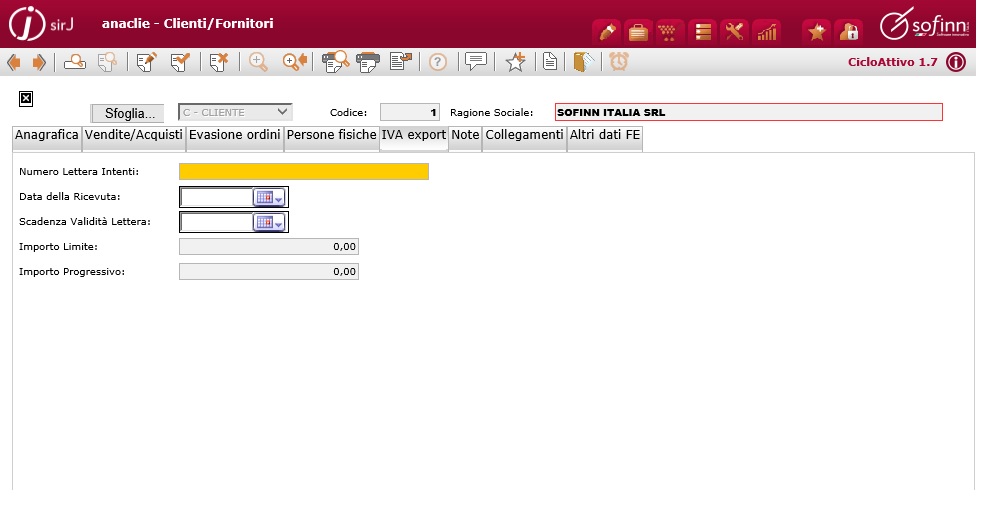
La seguente scheda viene utilizzata in caso di Cliente con Esenzione Iva che utilizza una lettera d'intenti. Di seguito i campi disponibili:
Numero Lettera Intenti: Numero Della lettera d'intento utilizzata dal cliente per l'anno in corso
Data Della Ricevuta: Data di inizio lettera d'intenti utilizzata
Scadenza Validità Lettera: Scadenza Lettera d'intento utilizzata
Importo Limite: Importo massimo relativo alla lettera d'intento
Importo Progressivo: Importo utilizzato della lettera d'intento (Campo aggiornato da Sirj in emissione documento)
Nella scheda “IVA Export” sono presenti le seguenti informazioni:
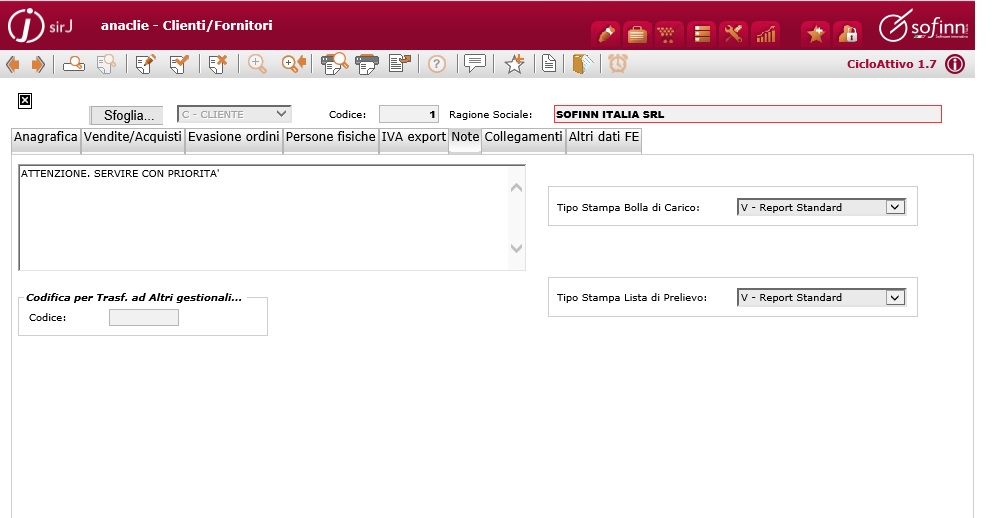
Note: Note da associare al cliente/fornitore. Le note verranno visualizzate soltanto a video in emissione ordini e documenti
Tipo Stampa Bolla di Carico: Per il fornitore sara' possibile personalizzare il report di stampa per la stampa del carico
Tipo Stampa Lista di Prelievo: Per il cliente sara' possibile personalizzare il report di stampa per la stampa della lista di prelievo dall'ordine cliente
Anagrafica Articoli
Tramite questa funzione è possibile permette l'immissione, la revisione e l'eliminazione dei dati relativi all'anagrafica articoli. Per accedere alla funzionalità, dal menu del progetto Ciclo Attivo bisogna selezionare il seguente percorso: Archivi di Base >> Anagrafiche Ciclo Attivo >> Anagrafica Articoli.
La maschera si presente in modalita' di ricerca.
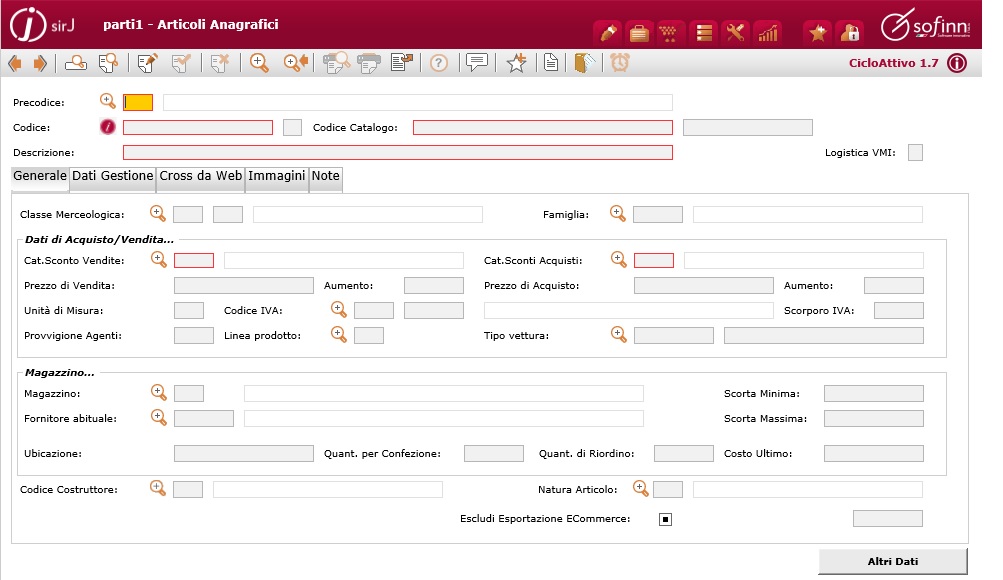
Precodice: Campo alfanumerico di tre caratteri; identifica gli articoli di uno stesso produttore o di un fornitore principale. Tale campo viene utilizzato dai programmi di magazzino per selezionare un gruppo di articoli. È parte integrante della chiave di accesso agli articoli di magazzino. È abilitato lo ZOOM
Codice: Campo alfanumerico di quindici caratteri; indica il codice identificativo attribuito all’articolo in oggetto.
Codice_Catalogo: Campo utilizzabile per inserire un ulteriore codifica dell'articolo.
Descrizione: descrizione degli articoli in inserimento. Quanto inserito verrà riportato in tutte le visualizzazioni dove compare il codice articolo.
La finestra è composta dai seguenti tab:
“Anagrafica”
"Dati Gestione"
“Cross Da Web”
"Immagini"
“Note”
Nella scheda “Anagrafica” sono presenti le seguenti informazioni:
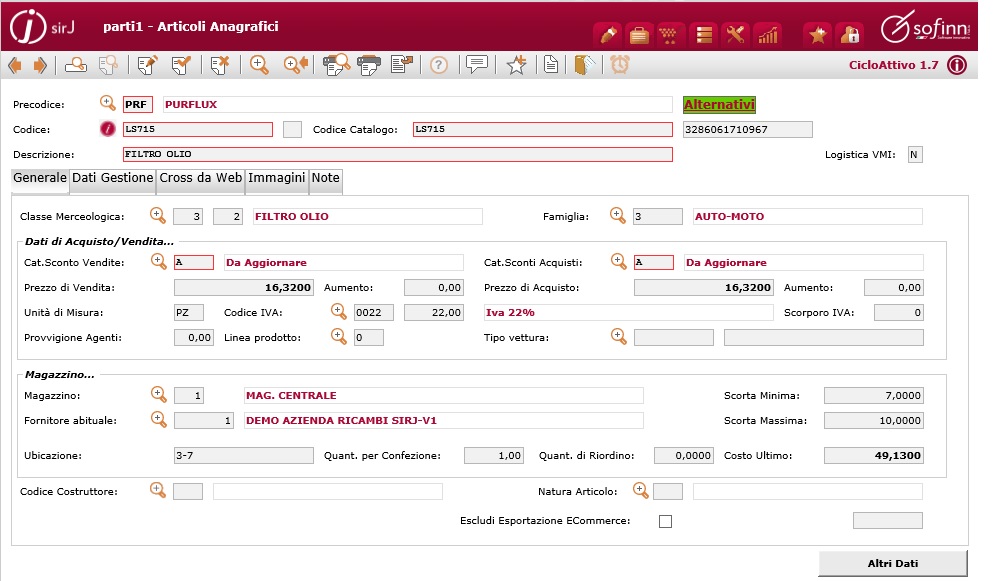
Classe Merceologica: categoria merceologica di appartenenza degli articoli in oggetto. Fare riferimento alla tabella delle Classificazioni merceologiche (Tabelle di magazzino). È abilitato lo ZOOM. Possibilità di specificare anche la sottoclasse merceologica.
Famiglia: Indica la famiglia di appartenenza dell’articolo. Fare riferimento alla tabella delle Famiglie (Tabelle di Magazzino). È abilitato lo ZOOM.
Cat.Sconto Vendita: categoria di sconto per le vendite dell’articolo in oggetto. È abilitato lo ZOOM. Premendo il tasto AVANTI è possibile interrogare o caricare gli sconti clienti o gli sconti fornitori agganciati alla categoria in oggetto. Per le modalità di caricamento degli sconti fare riferimento alla tabella di Vendita/Acquisti.
Cat.Sconto Acquisto: categoria di sconto per gli acquisti dell’articolo in oggetto. È abilitato lo ZOOM. Premendo il tasto AVANTI è possibile interrogare o caricare gli sconti clienti o gli sconti fornitori agganciati alla categoria in oggetto. Per le modalità di caricamento degli sconti fare riferimento alla tabella di Vendita/Acquisti.
Prezzo Di Vendita: prezzo di vendita stabilito per ogni singolo articolo espresso in Euro e relativo a una unità di misura base.
Aumento: percentuale che va a identificare l'aumento di un articolo, in fase di vendita al cliente
Prezzo di Acquisto: prezzo di carico stabilito per ogni singolo articolo. Viene utilizzato dagli acquisti per la determinazione del costo di ogni articolo caricato
Aumento: percentuale che va a identificare l'aumento di un articolo, in fase di acquisto dal fornitore.
Unità di Misura: unità di misura che viene riportato nelle maschere e che viene proposta automaticamente dal Sistema in fase di quantificazione. Deve essere indicato la più piccola delle unità di misura utilizzata per l’articolo
Aliquota: Campo che va ad integrarsi all'Aliquota iva.
Provvigioni Agente: Percentuale di provvigione agente fissa sulla parte.
Tipo Vettura: codice del modello per il quale l’articolo soddisfa le caratteristiche richieste. Fare riferimento alla tabella dei Tipi Modelli/Specifiche (Tabella di Magazzino). È abilitato lo ZOOM.
Magazzino: magazzino su cui è prevista la gestione per default. Il codice del magazzino di gestione deve essere indicato a meno che l’articolo non sia un assieme fittizio. Nel caso in cui l’articolo sia gestito su più magazzini è possibile generare altri articoli a magazzino dell’apposita transazione (Articoli a magazzino). Sul campo è abilitato lo ZOOM.
Scorta_Minima: scorta minima che si vuole tenere in magazzino.
Fornitore Abituale: codice del Fornitore a cui solitamente sono rivolti gli ordini per l’articolo in oggetto. È abilitato lo ZOOM.
Scorta Massima: scorta massima che si vuole tenere a magazzino.
Ubicazione: posizione del materiale all’interno del magazzino sia in termini di scaffalatura o di luogo fisico.
Quant. x Confezione: quantità minore per ogni confezione. Il campo viene utilizzato dalla gestione della proposta ordine per determinare la quantità da ordinare.
Quant.Di Riordno: quantità stabilita per i riordini dell'articolo a magazzino. Essa deve essere calcolata in modo da minimizzare i costi di magazzinaggio e di riordino. Tale valore è calcolato in base al criterio prescelto dall'utente tramite apposito campo.
Costo: costo ultimo dell'articolo. Il campo si aggiornerà in automatico ogni volta che sarà effettuato il movimento di magazzino relativo ad un carico da fornitore.
Nella scheda “Dati Gestione” sono presenti le seguenti informazioni:
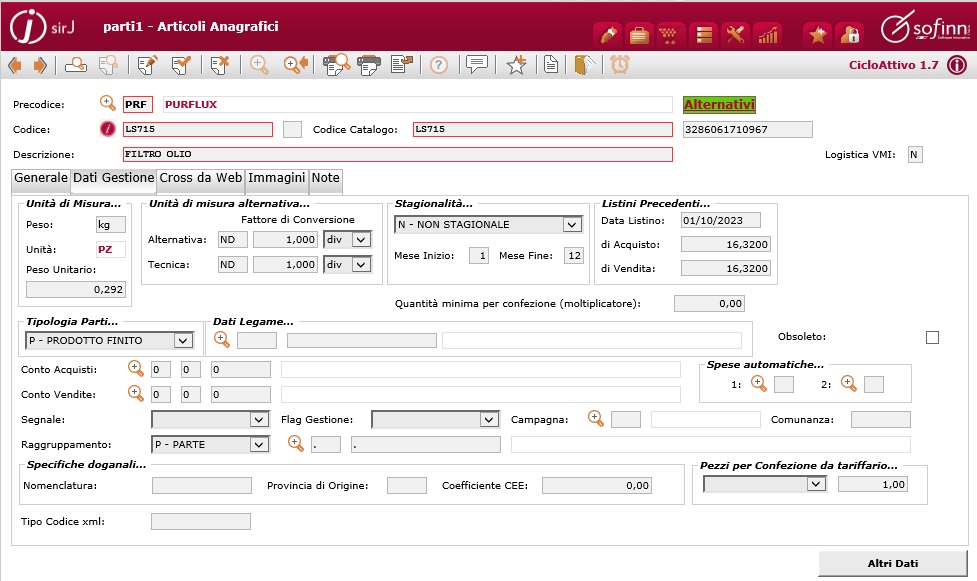
Unità di Misura: Unità di misura peso (valori possibili: ‘mg’, ‘g’, ‘hg’, ‘kg’, ‘q’, ‘t’) e peso unitario.
Listini precedenti: data di decorrenza del listino, prezzo di vendita ed acquisto data precedente. I dati vengono aggiornati dai programmi di aggiornamento prezzi. I programmi di vendita propongono il prezzo di listino attuale o precedente in base alla data del documento e alla data del listino.
Tipologia parti: Tipologia articolo. I valori possibili sono:
“P” - Prodotto Finito
“C” - Carcassa Prodotto
“O” - Articolo di tipo Olio
Dati Legame: Indicare l’articolo per la movimentazione simultanea.
Spese Automatiche: Spese automatiche attribuite all’articolo.
Conto Acquisti: conto da proporre in fatturazione Fornitori per la contabilizzazione dell’acquisto dell’articolo in oggetto. Questo dato viene gestito automaticamente solo se è stato precedentemente inserito l’ordine a Fornitore con relativa movimentazione di magazzino. Sul campo è abilitato di ZOOM.
Conto Vendite: Indicare il conto da proporre in fatturazione per la contabilizzazione dell’articolo venduto. Sul campo è abilitato lo ZOOM.
Segnale: campo per la gestire eventuali segnalazioni sull’articolo. Il campo può assumere i seguenti valori:
“ ” - Articolo Normale
“S" - Sostiuito Da
“T” - Sostituisce
“E” - Esaurito (l’articolo non è più prodotto, pertanto deve essere escluso dagli ordini automatici)
Specifiche doganali: Nomenclatura, Provincia di provenienza e coefficiente Cee per la gestione INTRA.
Nella scheda “Cross Da Web” sono presenti le seguenti informazioni:
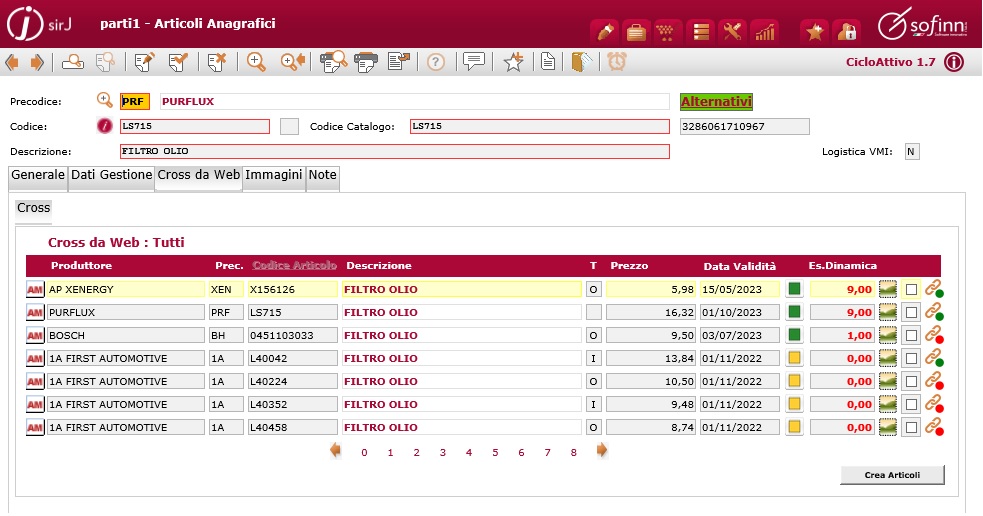
In questa sessione visualizzati tutti i cross dell’articolo selezionato, attingendo del portale Inforicambi.
Di ciascun cross vengono visualizzati:
- produttore
- precodice
- Codice articolo
- Descrizione
- Prezzo
- Data Validità relativa al prezzo
Giacenza di Magazzino con indicatore Grafico: Semaforo Verde (Giacenza Disponibile), Semaforo Giallo (Articolo anagrafato, Giacenza non disponibile), Semaforo Rosso (Articolo mai anagrafato)
In caso di Semaforo Rosso, è possibile, utilizzando il flag e poi il pulsante Crea Articoli, censire il cross nel database dell’azienda, tutti i dati verranno presi automaticamente da Inforicambi e i dati ubicazione, classe merceologica e categoria sconto dall'articolo Cross di Partenza anagrato. I dati possono comunque essere integrati e modificati prima dell'inserimento definitivo.
L'ultima immagine rappresenta se l'articolo risulta gia in una catena di alternativi interna (colore verde). In caso di colore rosso, sara' possibile cliccando sull'immagine agganciare l'articolo ad una catena di alternativi interna
TABELLE CICLO PASSIVO
Causali Per Documenti
Codici Documenti
Tramite questa funzione è possibile definire i documenti di vendita da utilizzare. La sessione si articola su diversi tab :
Codice Docum
Rif.Contabilità
RIf.Stampe
Impostazioni
Report di Stampa
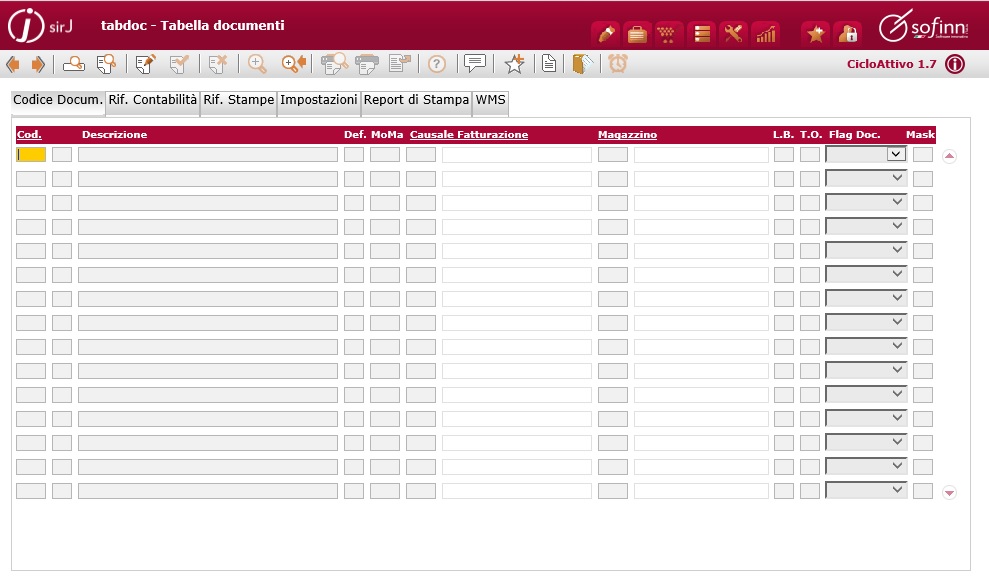
Il tab “Codice Docum” si presenta come da figura:
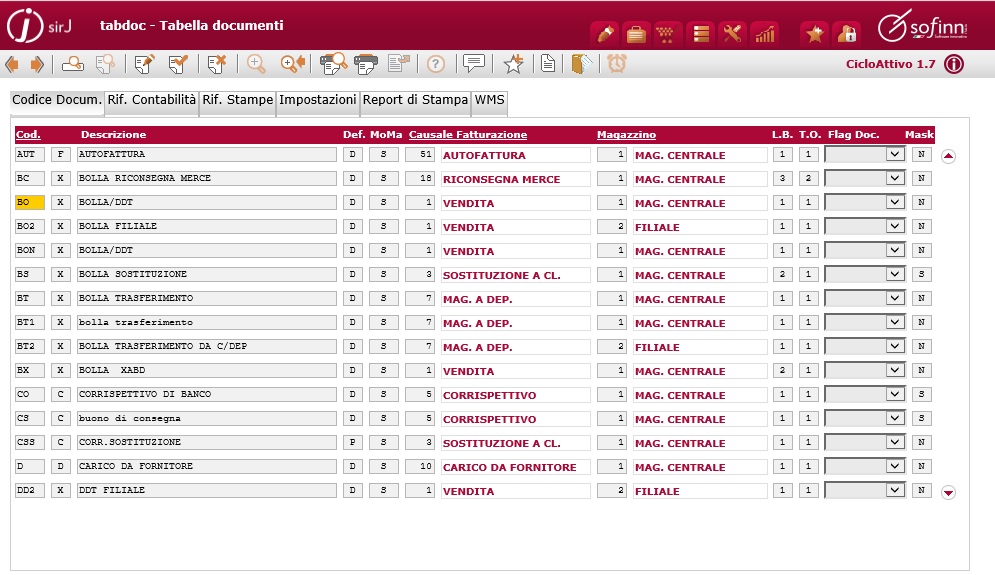
Tab “Codice Docum. ”:
I campi visualizzati sono i seguenti:
Codice: codice del documento
Tipo: tipo documento. I possibili valori sono:
“B” - Fattura accompagnatoria
“X” - Bolla di accompagnamento
“F” - Fattura in valuta italiana
“E” - Fattura in valuta estera
“S” - Fattura di sospensione d'imposta
“I” - Fattura di anticipo
“N” - Nota di accredito
“A” - Nota di accredito in valuta estera
“H” - Nota di accredito in sospensione d'imposta
“C” - Corrispettivo
“W” - Reso da corrispettivo
“L” - Lista
“P” - Preventivi / Offerte
Descrizione: descrizione del codice documento.
Def:indicare se documento provvisorio (P) oppure documento definitivo (D)
Mo.Ma.: S per generazione movimenti di magazzino altrimenti N
Causale Fatturazione: causale di fatturazione, è attivo lo ZOOM
Magazzino: codice di magazzino di gestione. È attivo lo ZOOM.
L.B.: contatore utilizzato per la numerazione delle bolle. I valori ammessi sono da 1 a 5
T.O.: modalità di ordinamento in stampa del documento. Può assumere i seguenti valori:
1 Ordinamento per Numero Riga, e' la modalita' che rispetta ordine di inserimento
2 Ordinamento per Precodice e Codice Articolo
3 Ordinamento per Ubicazione, Precodice e Codice Articolo
Flag doc.:X per segnalare alla fatturazione a blocchi che il seguente codice documento e' da associare alle fatture generate.
Ci potrà essere un unico codice documento principale per i diversi Flag Tipi.
Tab “Rif.Contabilità ”:
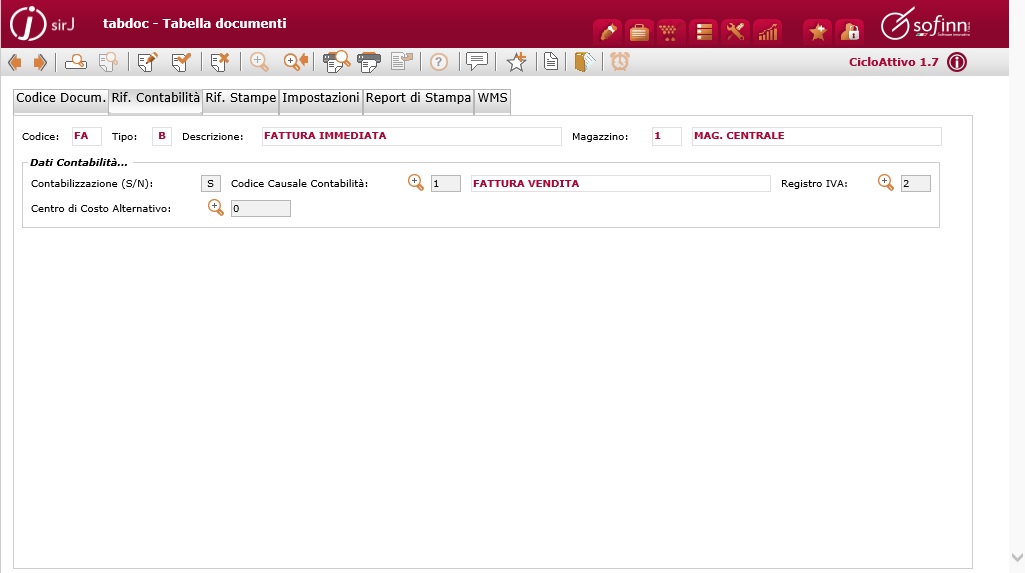
I campi visualizzati sono i seguenti:
Contabilizzazione: Contabilizzazione documento in fase di stampa. Indicare con la S i documenti da contabilizzare, di solito fatture.
Codice causale contabilità: codice della causale con cui il documento verrà registrato in contabilità.
Registro IVA: registro IVA.
Tab “Rif.Stampe ”:
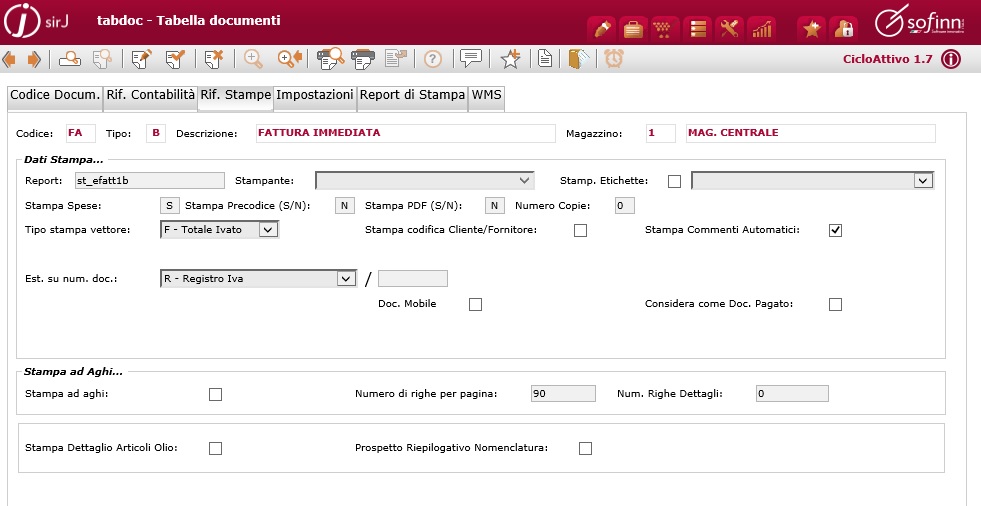
I Campi visualizzati sono i seguenti:
Stampa spese: Campo per visualizzare le spese sulla stampa del documento. I valori possibili sono:
“N” - Non riporta nessuna spesa
“S” - Riporta tutte le spese
“T” - Stampa solo le spese di Trasporto : (T)
“I” - Stampa solo le spese di Imballo : (I)
“P” - Stampa solo le spese generiche : (S)
“A” - Stampa solo le spese automatiche associate agli articoli : (S)
Stampe Precodice:flaggare se sulla stampa del documento riportare il precodice
Tipo Stampa Vettore: riportare il tipo di stampa di default per la stampa dei documenti di trasporto
Stampa Codifica Cliente/Fornitore: Flaggare se riportare per il documento in questione in stampa la codifica dei clienti
Stampa commenti automatici: Flaggare se riportare per il documento in questione in stampa i commenti automatici
Es.Su Num Doc: Estensione da riportare nella numerazione dei documenti
Doc. Mobile: Flaggare se abilitare la gestione del documento alla gestione EmissMobile
Considera come Doc.Pagato: Flag valido per la gestione dei corrispettivi. Flaggare se il corrispettivo in questione e' da considerare come incassato in fase di emissione
Sconti Ciclo Passivo
Listini Netti Ciclo Passivo