ANAGRAFICHE DI AMMINISTRAZIONE
Anagrafica Clienti e Fornitori
Tramite questa funzione è possibile permette l'immissione, la revisione e l'eliminazione dei dati relativi ai Clienti ed ai Fornitori con i quali l'Azienda ha rapporti commerciali. Per accedere alla funzionalità, dal menu del progetto Ciclo Attivo bisogna selezionare il seguente percorso: Archivi di Base >> Anagrafiche Ciclo Attivo >> Anagrafica Clienti e Fornitori.
La maschera si presente in modalita' di ricerca.
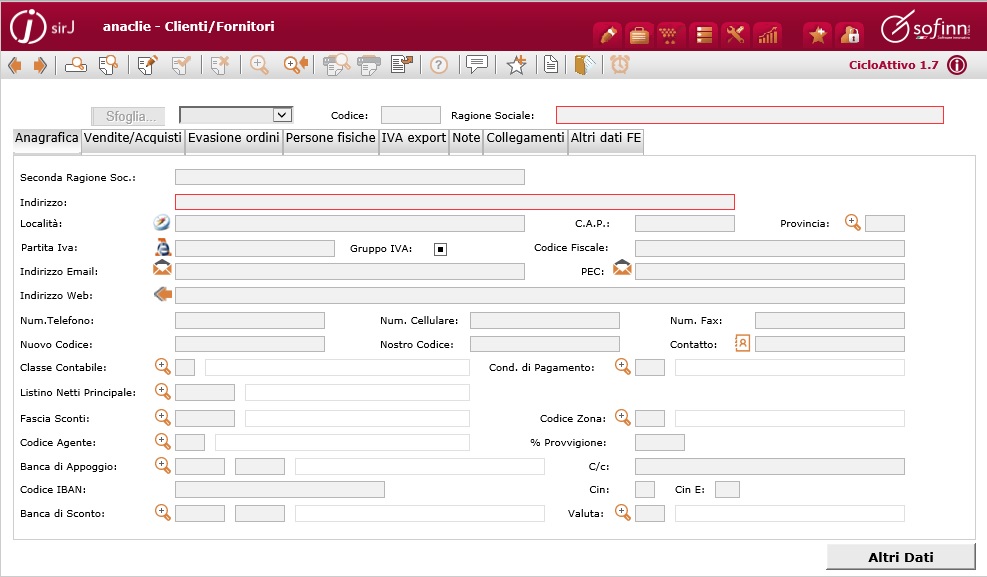
La finestra è composta dai seguenti tab:
“Anagrafica”
"Vendite/Acquisti"
“Evasione ordini”
"Persone fisiche"
“Iva Export”
"Note"
"Collegamenti"
In alto, visualizziamo le seguenti informazioni:
Codice e Descrizione: Rispettivamente identificano il codice e la descrizione della condizione di pagamento.
Tipo Anagrafica: Può assumere i seguenti valori:
“C” - Se trattasi di un Cliente
"F" - Se trattasi di un Fornitore.
Codice: Codice numerico associata all'anagrafica in gestione. In caso di nuovo inserimento, verra' alla conferma della registrazione, associato il numero leggendo la tabella numeratori
Ragione Sociale: Ragione Sociale dell'anagrafica gestita
Nella scheda “Anagrafica” sono presenti le seguenti informazioni:
Seconda Ragione Sociale: campo aggiuntivo per la ragione sociale
Indirizzo: Indirizzo del Cliente o Fornitore in gestione (Dato obbligatorio in caso di gestione cliente con Fattura Elettronica)
Località: Località del Cliente o Fornitore in gestione (Dato obbligatorio in caso di gestione cliente con Fattura Elettronica)
Provincia: Provincia del Cliente o Fornitore in gestione (Dato obbligatorio in caso di gestione cliente con Fattura Elettronica)
Cap: Cap del Cliente o Fornitore in gestione (Dato obbligatorio in caso di gestione cliente con Fattura Elettronica)
Partita_Iva: Partita Iva del Cliente/Fornitore in caso di soggetto con “Natura Giuridica” (Dato obbligatorio in caso di gestione cliente con Fattura Elettronica)
Codice_Fiscale: Codice Fiscale del Cliente/Fornitore (Dato obbligatorio in caso di gestione cliente con Fattura Elettronica se trattasi di cliente privato)
Indirizzo Email: Indirizzo Email principale dell'anagrafica gestita
Indirizzo Web: Indirizzo Web principale dell'anagrafica gestita
Pec: Indirizzo PEC principale dell'anagrafica gestita (Dato gestito se valorizzato, in caso di gestione cliente con Fattura Elettronica laddove il codice Univoco sia uguale ="0000000")
Numero Telefono: Telefono principale dell'anagrafica gestita
Num Cellulare: Cellulare principale dell'anagrafica gestita
Num Fax: Fax principale dell'anagrafica gestita
Nuovo Codice: Da valorizzare laddove il Cliente o Fornitore sara' gestito con una nuova anagrafica. In questo caso, indicare il codice nuovo associato alla nuova anagrafica.
Nostro Codice: Codice con il quale si viene identificati presso il fornitore.
Contatto: Contatto di riferimento dell'anagrafica gestita
Classe Contabile: Campo di aggancio dell'anagrafica al “Conto Clienti/Fornitori Contabile”. Da valorizzare se si dispone di piu' conti contabili clienti/fornitori
Cond. Di Pagamento: Codice di pagamento associato all'anagrafica gestita. (Attivo Zoom per la ricerca) (Dato obbligatorio in caso di gestione cliente con Fattura Elettronica)
Listino Netti Principale: Numero di listino netto di vendita da associare come principale direttamente al Cliente. Se valorizzato avrà la priorita' nella determinazione del prezzo di vendita (Attivo Zoom per la ricerca)
Fascia Sconti: Fascia Sconti di riferimento associata al Cliente (Attivo Zoom per la ricerca)
Codice Zona: Codice Zona di riferimento associata al Cliente (Attivo Zoom per la ricerca)
Codice Agente: Agente di riferimento associato al Cliente (Attivo Zoom per la ricerca)
% Provvigione: Provvigione da Applicare al cliente di base
Abi e Cab Banca di Appoggio: Banca in cui il cliente paga le RIBA (Dato obbligatorio in caso di gestione cliente con Ricevuta Bancaria)
C/c: Conto Corrente del Cliente o Fornitore
Iban: Iban del Cliente o Fornitore
Abi e Cab Banca di Sconto: Banca in cui intendo presentare le RIBA del cliente
Nella scheda “Vendite/Acquisti” sono presenti le seguenti informazioni:
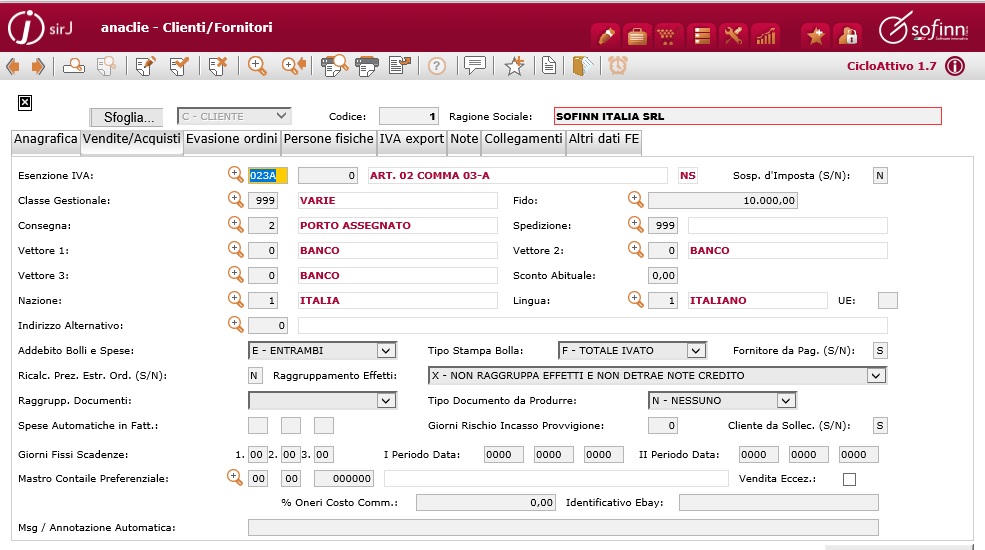
Esenzione Iva: Eventuale codice IVA in Esenzione associato al Cliente o Fornitore (Zoom Attivo per la ricerca)
Classe Gestionale: Classe Gestionale associata al Cliente (Zoom Attivo per la ricerca)
Fido: Fido da attribuire al cliente(Dato obbligatorio in caso di gestione fido cliente attivata - Vedi Tab “Evasione Ordini”)
Consegna: Modalità di consegna di default da attribuire al Cliente o Fornitore (Zoom Attivo per la ricerca)
Spedizione: Modalità di spedizione di default da attribuire al Cliente o Fornitore (Zoom Attivo per la ricerca)
Vettore_1: Codice Vettore di default da attribuire al Cliente o Fornitore (Zoom Attivo per la ricerca)
Sconto Abituale: Percentuale di Sconto Aggiuntiva da attribuire al cliente in fase di vendita
Nazione: Nazione del Cliente o Fornitore. Di default “Nazione Italia, con codice 1”. (Zoom Attivo per la ricerca) (Dato obbligatore, in caso di gestione cliente con Fattura Elettronica)
UE: Sigla da impostare in caso di cliente non italiano, per la gestione “INTRA ED EXTRA UE”
Indirizzo Alternativo Cliente: Codice indirizzo alternativo di default da impostare nel caso il Cliente o Fornitore disponga di indirizzo di spedizione diverso rispetto all'indirizzo principale. (Zoom attivo per la ricerca, e per eventuale gestione di altri indirizzi alternativi)Numero Telefono: Telefono principale dell'anagrafica gestita
Addebito Bolli e Spese: Campo per la gestione delle spese di incasso e/o bolli. E' possibile attribuire i seguenti valori:
“E - ENTRAMBI” - Laddove al cliente si voglia attribuire in automatico le spese di incasso RIBA in caso di gestione RIBA e bolli in caso di gestione fatture con esenzione
“B - BOLLI” - Laddove al cliente si voglia attribuire in automatico l'importo bolli in caso di gestione fatture con esenzione e non l'importo spese di incasso RIBA
“S - SPESE” - Laddove al cliente si voglia attribuire in automatico l'importo spese di incasso RIBA e non l'importo bolli in caso di gestione fatture con esenzione
“N - NESSUNO” - Laddove al cliente non si voglia attribuire in automatico sia l'importo spese di incasso RIBA e sia l'importo bolli in caso di gestione fatture con esenzione
Tipo Stampa Bolla: Campo per la gestione dei dati da visualizzare di default in stampa documento di trasporto per il cliente/fornitore.E' possibile attribuire i seguenti valori:
“Q - QUANTITA” - Laddove al cliente/fornitore si voglia far visualizzare in stampa BOLLA soltanto la Quantita'
“P - PREZZO” - Laddove al cliente/fornitore si voglia far visualizzare in stampa BOLLA soltanto la Quantita' e il prezzo unitario
“S - SCONTI” - Laddove al cliente/fornitore si voglia far visualizzare in stampa BOLLA soltanto la Quantita' , il prezzo unitario e lo sconto applicato
“I - IMPORTO” - Laddove al cliente/fornitore si voglia far visualizzare in stampa BOLLA soltanto la Quantita' , il prezzo unitario, lo sconto applicato e l'importo imponibile della riga
“T - TOTALE MERCE” - Laddove al cliente/fornitore si voglia far visualizzare in stampa BOLLA soltanto la Quantita' , il prezzo unitario, lo sconto applicato e l'importo imponibile della riga e il totale Merce Imponibile a Pie Di Pagina
“F - TOTALE IVATO” - Laddove al cliente/fornitore si voglia far visualizzare in stampa BOLLA soltanto la Quantita' , il prezzo unitario, lo sconto applicato e l'importo imponibile della riga, il totale Merce Imponibile e il totale documento IVATO a Pie Di Pagina
Raggruppamento Effetti: Campo per la gestione automatica del raggruppamento effetti. E' possibile attribuire i seguenti valori:
“S - RAGGRUPPA EFFETTI E DETRAE NOTE CREDITO” - Nella gestione Riba, procedura raggruppamento effetti, per il cliente raggrupperà piu' effetti con la stessa scadenze e detrarra' in automatico le note credito
“M - RAGGRUPPA EFFETTI MA NON DETRAE NOTE CREDITO” - Nella gestione Riba, procedura raggruppamento effetti, per il cliente raggrupperà piu' effetti con la stessa scadenze ma non detrarra' in automatico le note credito
“N - NON RAGGRUPPA EFFETTI MA DETRAE NOTE CREDITO” - Nella gestione Riba, procedura raggruppamento effetti, per il cliente non raggrupperà piu' effetti con la stessa scadenze ma detrarra' in automatico le note credito
“X - NON RAGGRUPPA EFFETTI E NON DETRAE NOTE CREDITO” - Nella gestione Riba, procedura raggruppamento effetti, per il cliente non raggrupperà piu' effetti con la stessa scadenze e non detrarra' in automatico le note credito
Raggruppamento Documenti: Campo per la gestione automatica del raggruppamento ordini e documenti per il cliente. E' possibile attribuire i seguenti valori:
“E - ENTRAMBI” - Raggruppa in fase di vendita, piu' ordini clienti in un unica bolla, e piu' bolle in un unica Fattura in fase di Fatturazione
“B - BOLLE” - Non Raggruppa in fase di vendita piu' ordini clienti in un unica bolla, ma raggruppa piu' bolle in un unica Fattura in fase di Fatturazione
“O - ORDINI” - Raggruppa in fase di vendita piu' ordini clienti in un unica bolla, ma non raggruppa piu' bolle in un unica Fattura in fase di Fatturazione
“D - DESTINAZIONE MERCE” - Raggruppa in fase di vendita, piu' ordini clienti in un unica bolla, e piu' bolle in un unica Fattura in fase di Fatturazione per indirizzo di Destinazione Merce
“N - NESSUNO” - Non Raggruppa in fase di vendita piu' ordini clienti in un unica bolla, e non raggruppa piu' bolle in un unica Fattura in fase di Fatturazione
Tipo Documento Da Produrre: Campo per il controllo automatico dei documenti da emettere per il cliente. E' possibile attribuire i seguenti valori:
“F - FATTURA” - Sara' possibile emettere per il cliente, tutti i documenti ad eccezione dei documenti di Tipo “BOLLA DI ACCOMPAGNAMENTO”
“B - BOLLA” - Sara' possibile emettere per il cliente, tutti i documenti ad eccezione dei documenti di Tipo “FATTURA ACCOMPAGNATORIA”
“N - NESSUNO” - Non sarà attivo alcun controllo
Spese Automatiche In fattura: E' possibile attribuire al cliente, fino a 3 spese aggiuntive codificate nell'apposita tabella “spese automatiche”
Msg Annotazione Automatica: E' possibile impostare un messaggio che verrà visualizzato in fase di Emissione Documento in modalita “PopUp”
Nella scheda “Evasione Ordini” sono presenti le seguenti informazioni:
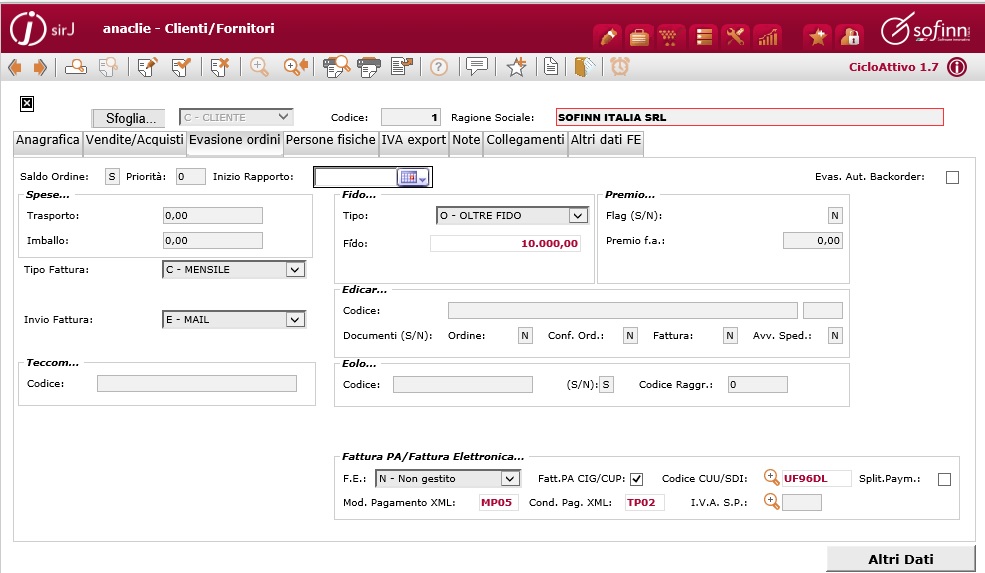
Saldo Ordine: campo per la gestione di default del riepilogo (backorder) su Clienti e Fornitori. E' possibile attribuire i seguenti valori:
“S” - Saldo Ordine Attivo
“N” - Saldo Ordine non Attivo
Traporto: Spesa di trasporto da attribuire al cliente in fase di emissione documento (di tipo bolla e fatture accompagnatorie). E' possibile specificare un importo o in percentuale. Indicando il valore in negativo, viene inteso come percentuale, in positivo viene inteso come importo fisso. L'importo sara' addebitato soltanto nel caso in cui il documento verra' emesso con la modalita' di consegna “PORTO FRANCO CON ADDEBITO”
Imballo: Spesa di imballo da attribuire al cliente in fase di emissione documento. E' possibile specificare un importo o in percentuale. Indicando il valore in negativo, viene inteso come percentuale, in positivo viene inteso come importo fisso.
Tipo Fattura: Valore da attribuire al cliente che determina la modalità di fatturazione. E' possibile attribuire i seguenti valori:
“C” - MENSILE
“B” - QUINDICINA
“A” - DECINA
“N” - NESSUNO (Al cliente non viene emessa fattura differita)
Invio Fattura: Valore da attribuire per la gestione dell'invio del documento di default al cliente in fase di fatturazione massiva. E' possibile attribuire i seguenti valori:
“E” - EMAIL
“S” - STAMPA
“N” - NORMALE
Tipo (Fido): Flag di gestione del fido per il cliente. E' possibile attribuire i seguenti valori:
“A” - AUTOMATICO - Controllo Fido attivato con verifica soltanto in fase di emissione documento.
“C” - CONTROLLO - Controllo Fido attivato con valorizzazione per ogni singola riga del documento
“N” - NORMALE - Controllo Fido non attivato
F.E. (Fattura PA / Fattura Elettronica): Valore da attribuire per identificare la gestione del cliente in fatturazione elettronica (Dato obbligatorio in caso di gestione cliente con Fattura Elettronica )- I valori possibili sono i seguenti:
“N” Non Gestito - Il cliente non rientra nella procedura di fatturazione elettronica
“S” Privato - il cliente rientra nella procedura di fatturazione elettronica come utente privato o azienda privata
“T” Subappalto Terzi - Il cliente rientra nella procedura di fatturazione elettronica come azienda partecipante c/terzi a vendite pubbliche
Fatt.Pa Cig/Cup. (Fattura PA / Fattura Elettronica): Da abilitare nel caso in cui il cliente e' un ente di pubblica amministrazione. In caso di flag attivo, automaticamente il campo precedente verra' riportato come “NON GESTITO”
Codice Cuu/SDI (Fattura PA / Fattura Elettronica): Codice Univoco SDI. (attivo zoom per l'inserimento). (Dato obbligatorio in caso di gestione cliente con Fattura Elettronica )
Split Payment: Flag per identificare le vendite del cliente in regime di “SplitPayment”
Iva S.P.: Codice Iva utilizzato per il regime di SplitPayment
Nella scheda “Persone Fisiche” sono presenti le seguenti informazioni:
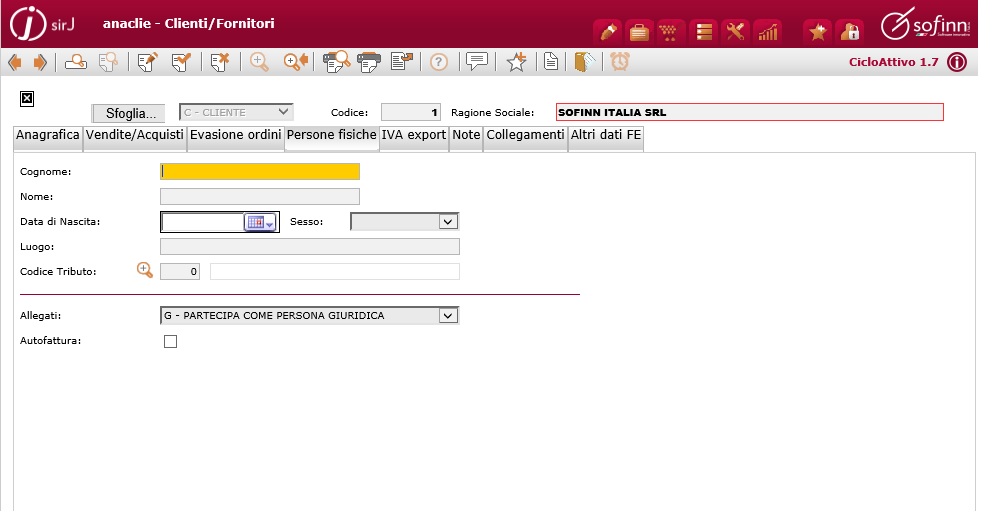
Cognome : Campo Cognome da attribuire al Cliente se trattasi di persona fisica (Privato) (Dato obbligatorio in caso di gestione cliente privato con Fattura Elettronica)
Nome: Campo Nome da attribuire al Cliente se trattasi di persona fisica (Privato) (Dato obbligatorio in caso di gestione cliente privato con Fattura Elettronica)
Codice Tributo: Gestione Codice Tributo associato al cliente/fornitore in caso di professionista. (Zoom Attivo per la ricerca del codice tributo da attribuire) (Dato obbligatorio in caso di gestione fornitore con Ritenuta D'acconto)
Allegati: Valore da attribuire al cliente/Fornitore che determina la tipologia di anagrafica. (Dato obbligatorio in caso di gestione cliente con Fattura Elettronica)
E' possibile attribuire i seguenti valori:
“G” - PARTECIPA COME PERSONA GIURIDICA (Valore di Default) - Anagrafica azienda con Partita Iva
“F” - PARTECIPA COME PERSONA FISICA - Anagrafica privato con Codice Fiscale (Dato obbligatorio in caso di gestione cliente privato con Fattura Elettronica)
Autofattura: Flag che identifica il cliente gestito come intestatario delle Autofatture
Nella scheda “IVA Export” sono presenti le seguenti informazioni:
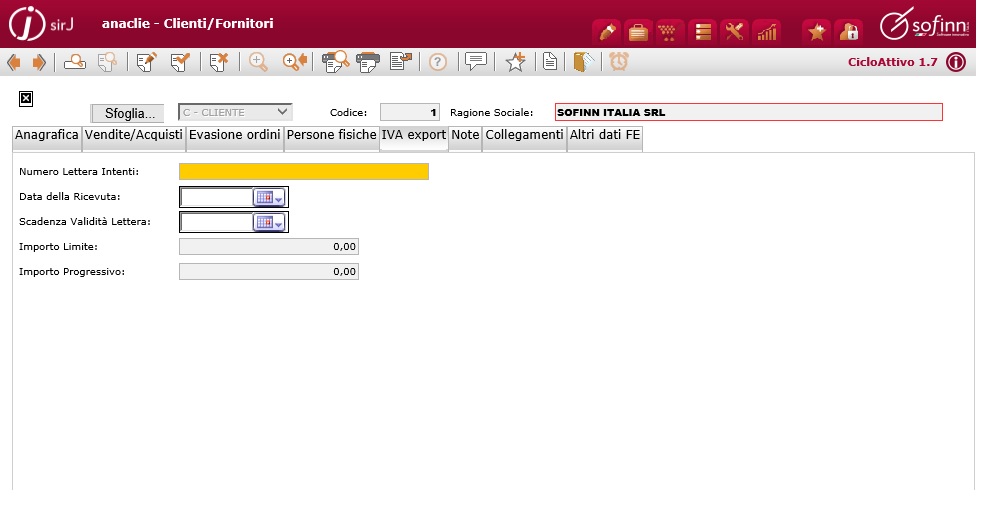
La seguente scheda viene utilizzata in caso di Cliente con Esenzione Iva che utilizza una lettera d'intenti. Di seguito i campi disponibili:
Numero Lettera Intenti: Numero Della lettera d'intento utilizzata dal cliente per l'anno in corso
Data Della Ricevuta: Data di inizio lettera d'intenti utilizzata
Scadenza Validità Lettera: Scadenza Lettera d'intento utilizzata
Importo Limite: Importo massimo relativo alla lettera d'intento
Importo Progressivo: Importo utilizzato della lettera d'intento (Campo aggiornato da Sirj in emissione documento)
Nella scheda “IVA Export” sono presenti le seguenti informazioni:
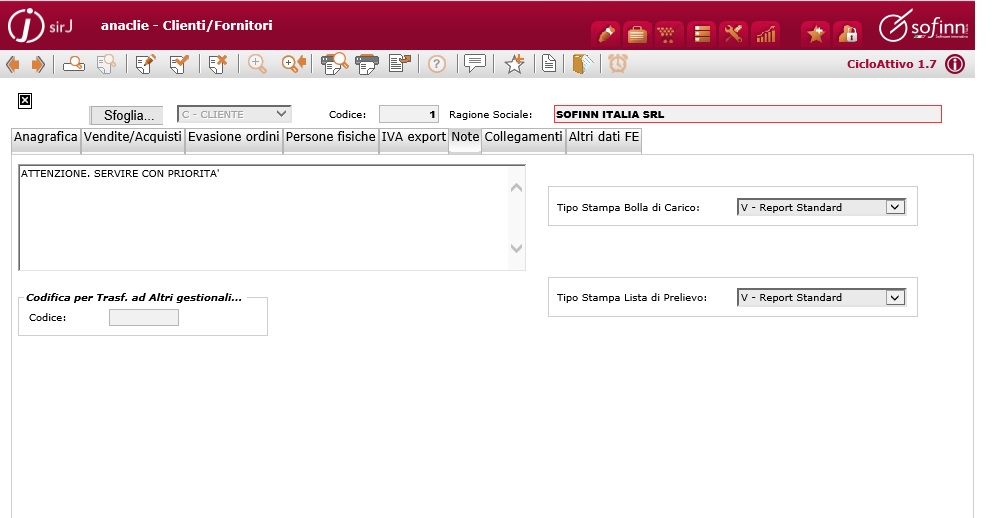
Note: Note da associare al cliente/fornitore. Le note verranno visualizzate soltanto a video in emissione ordini e documenti
Tipo Stampa Bolla di Carico: Per il fornitore sara' possibile personalizzare il report di stampa per la stampa del carico
Tipo Stampa Lista di Prelievo: Per il cliente sara' possibile personalizzare il report di stampa per la stampa della lista di prelievo dall'ordine cliente
TABELLE DI AMMINISTRAZIONE
Condizioni di Pagamento
Tramite questa Tabella è possibile definire le modalità di pagamento che l'utente intende applicare ai propri Clienti e che definisce con i propri Fornitori. Per accedere alla funzionalità, dal menu del progetto Amministrazione bisogna selezionare il seguente percorso: Archivi di Base >> Tabelle di Amministrazione >> Condizioni di Pagamento.
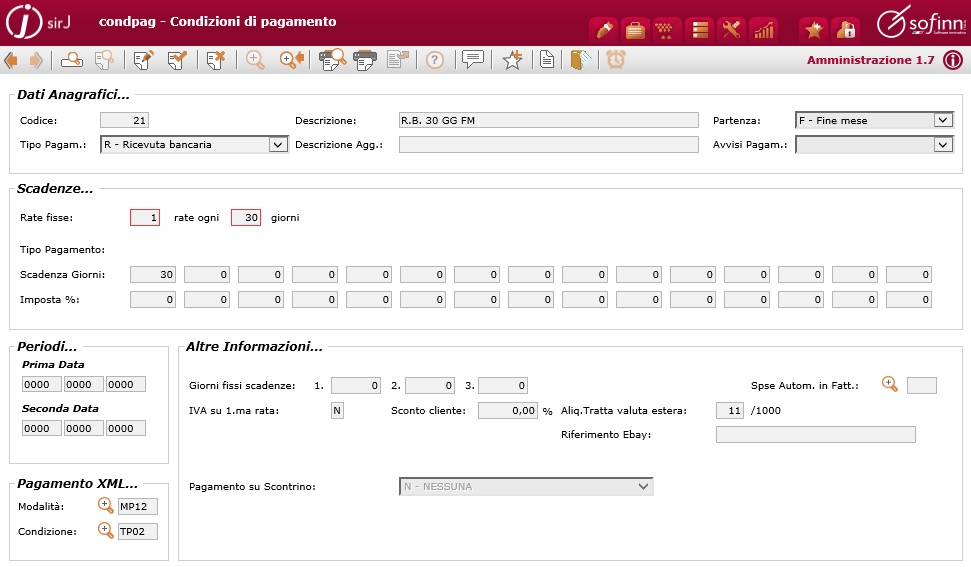
Codice e Descrizione: Rispettivamente identificano il codice e la descrizione della condizione di pagamento.
Partenza: Campo di un carattere. Può assumere i seguenti valori:
“D” - i pagamenti devono partire dalla data fattura.
"F" - i pagamenti devono iniziare a partire dalla fine del mese in cui la fattura è stata emessa.
Tipo Pagam: indica il tipo di pagamento e può assumere i seguenti valori:
"D" - pagamenti tramite rimessa diretta.
"A" - pagamenti tramite rimessa diretta (assegno).
“R” - pagamenti tramite ricevuta bancaria.
“T” - tratta.
"P" - pagherò cambiario.
Descrizione Aggiuntiva: descrizione aggiuntiva per la condizione di pagamento che è poi possibile stampare in conferma d'ordine, in ordine a Fornitori, in bolla e in fattura Clienti.
Rate Fisse: numero di rate in cui è sviluppata la condizione di pagamento quando sono previste un numero di rate a importo fisso.
Rate Ogni: periodicità della scadenza delle rate ad importo fisso previste. La partenza del primo pagamento sarà ad un certo numero di giorni a partire dalla data fattura o dalla data di fine mese. Questo numero di giorni è quello indicato nel primo dei campi scadenza giorni successivamente previsti.
Scadenza Giorni: In questi campi (nove) sono indicati i giorni intercorrenti tra la data della fattura o dal fine mese alla data in cui scadono le rate. Il primo di questi campi può essere usato per indicare il periodo a partire dal quale scadono le prime rate nel caso queste fossero fisse e a periodicità costante. Ad esempio, se si dovesse fare una condizione di pagamento di 60/90/120 giorni fine mese si potrà indicare tre rate fisse ogni 30 giorni con la prima rata scadente a 60 giorni indicando 60 nel primo campo delle scadenze. Normalmente però questi campi sono utilizzati quando le rate sono irregolari sia per distanza tra di loro, sia per importo. In questo caso è possibile ad esempio indicare una scadenza a 60/120/150 giorni inserendo questi tre valori nei campi relativi alle scadenze giorni.
Imposta %: In questi campi (nove) sono indicate le percentuali con cui vengono pagate le rate alle scadenze sopra indicate. Ad esempio è possibile indicare un primo pagamento del 50%, un secondo del 30% ed un terzo del 20% del valore globale della fattura indicando questi tre numeri nelle tre percentuali previste.
Prima e Seconda Data: periodo (ggmm-ggmm) entro il quale si intende posticipare la scadenza e, sul terzo campo, indicare la scadenza che si vuole assegnare (ggmm). I campi relativi ai giorni fissi scadenza ed ai periodi sostitutivi sono presenti anche sull'anagrafica clienti fornitori; se tali dati risulteranno valorizzati nella suddetta anagrafica sono da intendersi prioritari rispetto a quelli presenti nella condizione di pagamento per il calcolo della scadenza.
Giorni Fissi Scadenze: giorno fisso in cui la scadenza deve cadere. Indicando numeri compresi tra 1 e 30 in uno o più dei campi "giorni sostitutivi" si ottiene la scadenza delle rate in uno dei giorni indicati.
Iva su 1 Rata: Valorizzare con il valore S se si desidera che l'importo dell' IVA sia caricato interamente sulla prima delle rate previste.
Sconto Cliente: sconto, espresso in percentuale, a cui ha diritto il Cliente al quale viene applicata la modalità di pagamento in oggetto .
Causali Iva
Tramite questa tabella è possibile definire i codici iva che si utilizzeranno nella registrazione dei movimenti contabili. Per accedere alla funzionalità, dal menu del progetto Amministrazione bisogna selezionare il seguente percorso: Archivi di Base >> Tabelle di Amministrazione >> Causali Iva.
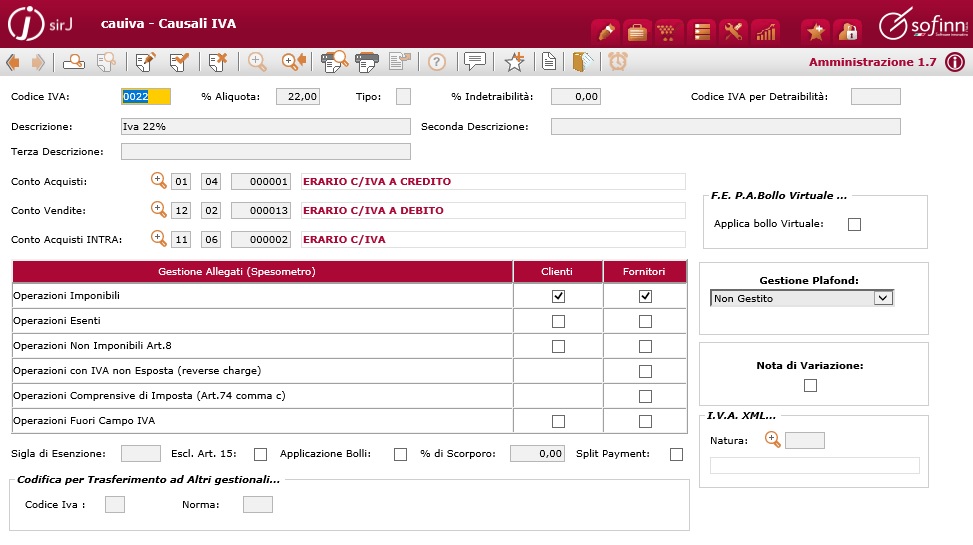
Codice IVA: causale IVA in inserimento.
Aliquota %: percentuale dell’aliquota IVA.
Tipo: Selezionare il tipo di Aliquota. I possibili valori sono:
"V" - iva da ventilare.
"I" - iva indeducibile.
% Indetraibilità: percentuale di indetraibilità.
Causale Iva per detraibilità: codice della causale da utilizzare per la percentuale detraibile.
Descrizioni: descrizioni della causale IVA.
Conto Acquisti: Conto IVA da movimentare a fronte di un acquisto assoggettato alla causale IVA in oggetto. Il Conto indicato deve essere già presente sul Piano dei Conti. E' abilitato uno ZOOM sul Piano dei Conti.
Conto Vendite: Conto IVA da movimentare a fronte di una vendita assoggettata alla causale IVA in oggetto. Il Conto indicato deve essere già presente sul Piano dei Conti. E' abilitato uno ZOOM sul Piano dei Conti.
Conto Acquisti Intra: conto relativo alla gestione esportazione/importazione CEE. E'abilitato uno ZOOM sul Piano dei Conti.
Nota Di Variazione: flag per la gestione della black list.
Percentuale Scorporo: percentuale da calcolare nell'imponibile per ottenere lo scorporo IVA in caso di gestione della ventilazione IVA.
Causali Contabili
Questa tabella consente di definire le causali standard per automatizzare le registrazioni dei movimenti contabili.
Nella causale va definito se i movimenti interessano la Contabilità Sezionale o la Contabilità IVA, se il segno dell'eventuale movimento relativo al Cliente/Fornitore è in Dare o in Avere e quali operazioni devono essere svolte oltre alla semplice registrazione dei movimenti. Per accedere alla funzionalità, dal menu del progetto Amministrazione bisogna selezionare il seguente percorso: Archivi di Base >> Tabelle di Amministrazione >> Causali di Contabilità.
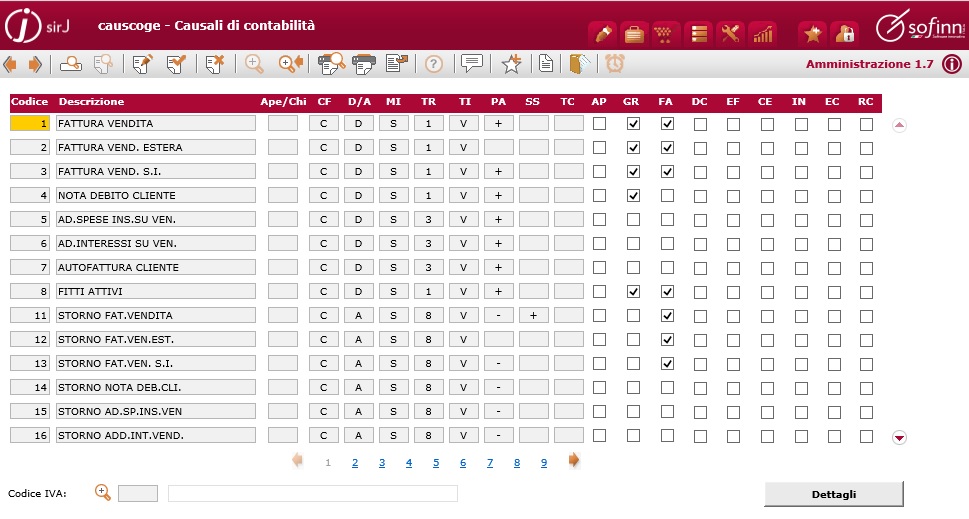
Codice e Descrizione: Codice e descrizione della causale contabile.
Ape/Chi: i valori possibili sono:
“A” - apertura.
"C" - chiusura.
CF: Se la causale interessa anche la Contabilità Sezionale, inserire 'C' o 'F' rispettivamente se il movimento interessa la contabilità Clienti oppure quella Fornitori. Per i movimenti di Contabilità Sezionale è indispensabile indicare tutti i successivi dati.
D/A: Se la causale riguarda un movimento di Contabilità Sezionale, inserire 'D' o 'A' a seconda che esso movimenti il Cliente/Fornitore in Dare o in Avere.
MI: Indicare quale maschera di input si vuole utilizzare per il caricamento dei movimenti. I valori possibili sono:
“C” - maschera per la gestione dei movimenti non relativi a Clienti e Fornitori .
“S” - maschera di gestione Clienti e Fornitori con indicazione IVA.
“P” - Maschera di gestione Clienti e Fornitori con possibilità di selezione delle Partite, senza IVA e senza generazione rate. Da utilizzarsi prevalentemente per la gestione dei pagamenti.
“F” - Maschera per la gestione della fatturazione Fornitori con richiamo movimenti di carico.
“A” - Fattura di Acquisizione Cespiti.
“M” - Fattura di Manutenzione capitalizzata cespiti.
“L” - Fattura di Manutenzione spesata a cespiti.
“V” - Fattura di Vendita cespiti.
TR: Permette di identificare ed ordinare diversi movimenti appartenenti alla stessa Partita all'interno della Partita stessa. Indicare il valore corrispondente al tipo riga:
“1” - la causale è utilizzata per registrare fatture od altri documenti che incrementano la Partita e, normalmente, generano impegni di pagamento.
“2” - la causale è utilizzata per registrare insoluti.
“3” - la causale è utilizzata per registrare maggiorazioni della Partita che generano impegni di pagamento. Tipicamente spese di insoluto, addebito interessi, etc.
“5” - la causale è utilizzata per registrare maggiorazioni delle Partite che non generano impegni di pagamento. Tipicamente storni di anticipi, addebiti IVA su anticipi e, in generale, movimenti assimilabili a storni .
“6” - la causale è utilizzata per registrare effetti.
“7” - la causale è utilizzata per registrare cessione di effetti da Cliente.
“8” - la causale è utilizzata per registrare tutti i rimanenti movimenti di pagamento, od altro, che decrementano la Partita (ad esclusione di movimenti effetto e cessione effetto).
TI: Campo di un carattere. L'utente deve indicare l'eventuale Registro IVA interessato dal movimento. I caratteri che possono essere inseriti in questo campo sono i seguenti:
“V” - registro IVA su Vendite.
“A” - registro IVA su Acquisti.
“C” - registro dei Corrispettivi.
AP: Campo di un carattere. Inserire 'S' per le causali movimenti che rilevano un pagamento che deve nel Progressivo dei pagamenti ricevuti da un Cliente o fatti a un Fornitore. Per movimenti che non devono aggiornare il Progressivo pagamenti, inserire il carattere 'N'.
GR: Campo di un carattere. Inserire 'S' per le causali per movimenti che generano di pagamento di Clienti o a Fornitori che devono essere registrati nello Scadenziario. Per i movimenti di altro genere digitare 'N' oppure non inserire alcun carattere.
FA: Indica se il movimento è relativo ad una fattura e quindi se deve essere movimentato il progressivo fatturato del Cliente/Fornitore:
“S” - fattura.
“N” - altro tipo di movimento.
EF: Indica se il movimento è relativo alla registrazione di un effetto (S/N).
IN: Indicare se il movimento è relativo ad un insoluto (S/N).
Le causali di contabilità prevedono la generazione di movimenti automatici in fase di imputazione di prima nota. Il tipo ed i valori dei movimenti dipendono dall'impostazione ella causale. Utilizzando il pulsante Dettagli, è, inoltre. possibile immettere ulteriori automatismi a discrezione dell'utente.
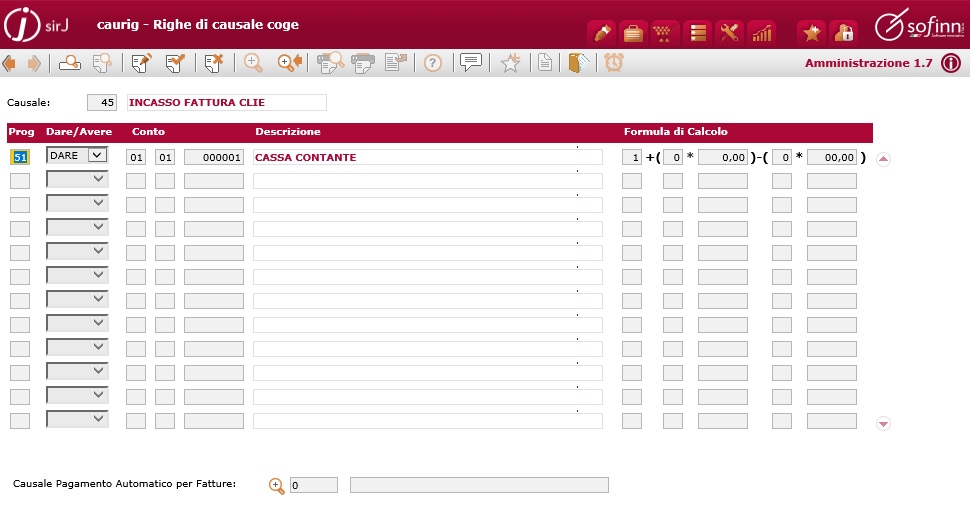
Prog: numero di due cifre che deve essere superiore a 50. Permette la definizione dell'ordine in cui verranno generati i movimenti.
Dare/Avere: segno contabile. I possibili valori sono:
“A” - avere.
“D” - dare.
Conto: sottoconto del piano dei conti coinvolto nel movimento con relativa descrizione.
Formula di Calcolo: viene utilizzata per determinare il valore del movimento. Nel caso si tratti di un articolo contabile relativo alla gestione Cliente/Fornitori con IVA è possibile utilizzare i valori dell'imponibile e dell'importo fattura per determinare il valore.